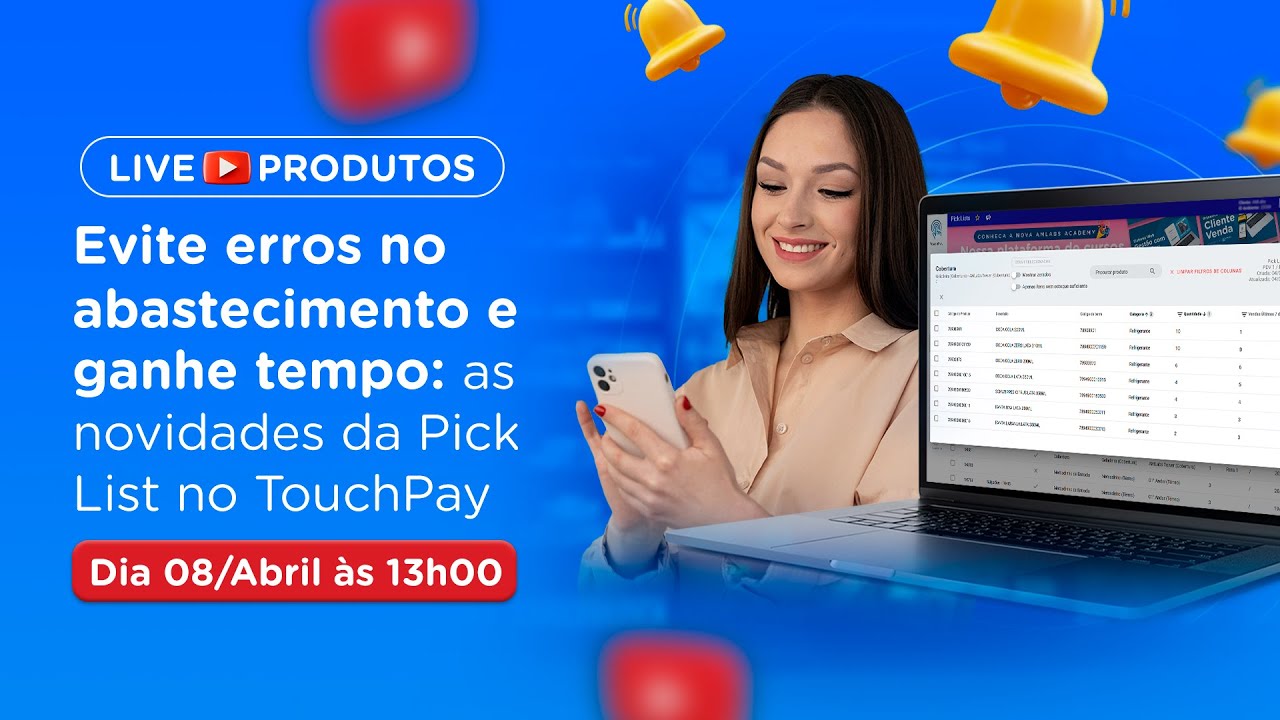
Boa tarde pessoal, sou Vinícius aqui do time de marketing da MLS. Boa tarde pessoal, sou o Marcos França aqui do time de produtos da MLBS. Bom, e hoje a gente tá aqui trazendo mais uma live, né, uma transmissão aqui para vocês, onde a gente vai bater bater um papo ao vivo, mostrar algumas novidades que a gente trouxe e é uma uma transmissão, né, que a gente tava já aguardando ansiosamente para fazer, porque a gente vai trazer funcionalidades novas aí que a gente tá lançando pra pick list, picklist, que são aquelas listas pro abastecimento, né? Então
é um processo aí que envolve toda a operação, todo mundo precisa fazer abastecimentos no mercado. E a gente lançou algumas novidades que melhoram ainda mais essa funcionalidade para que você evite erros e diminua ali o tempo gasto, facilite sua opersão e tenha mais controle de tudo que tá acontecendo. Então, hoje a gente vai mostrar sobre eh essas novidades que lançaram na nas picklists. Antes da gente começar, tá passando aqui embaixo agora, tá aqui, difícil achar. É o nosso banner do Live Summit, que é o maior encontro de operadores de micromarkets da América Latina. Então, as
vendas já estão abertas, vão aí até dia 19 o primeiro lote, depois vira, né? Vai virando o lote, muda o preço, muda a disponibilidade de ingressos. Então, recomendo que você garanta já o seu ingresso, porque é um evento que agrega muito, né? Ele a gente traz palestras, traz parceiros lá para você conversar, fazer um networking, deixar alguma parceria, reúne pessoas ali do do ramo, né? Eh, referências no ramo do Brasil inteiro. Então, é um evento muito interessante que acontece aí dia 16 de setembro no Hotel Blue Tree em Barueri, São Paulo. E ele ele é
um evento, né, é o maior da América Latina do ramo. Então, com certeza vai agregar muito aí pro seu negócio, pra sua experiência, pra sua bagagem. para pro seu negócio em si você participar. Então, as vendas já estão abertas, basta escanear o Qode. Além disso, a gente tem rodando aqui nosso banner, esse rosa que tá passando agora, do nosso IMLabs Academy, que é nossa plataforma de treinamentos gratuita para clientes LAABS. Então lá você encontra vídeos, tutoriais, eh textos explicando como utilizar as funcionalidades para você utilizar o Tchpay ao máximo e eh da melhor forma possível
na sua operação. Além disso, a gente tem nossa comunidade do WhatsApp e o nosso banner aí de feedback da live passando. Então você pode falar o que achou, eh alguma crítica, alguma sugestão, algum comentário, algo que você quer ver nas próximas lives. Então basta escanear aí o Qcode e dar o seu feedback, falar o que você achou dessa transmissão, certo? Então, sem mais delongas, vamos, né, mostrar tudo que a gente preparou hoje sobre essas novidades nas funcionalidades de pick list. Maravilha. Então, dando um rápido resumo, né, a gente pegou um case de um cliente nosso,
um cliente grande, né, em Nova Machines, inclusive foi um tema da nossa operação na prática da semana passada, então recomendo vocês assistirem. Ele está gravado aqui no nosso canal. Então a gente pegou o case da Innova Machines, que também se aplica para outros clientes do mesmo porte ou até maiores ou menor. Então basicamente a gente focou em resolver a dor de operação de separação e abastecimento de picklist quando você tem uma operação muito grande, quando você tem um CD, quando você tem um centro de substição muito grande, onde tem corredores, onde tem eh realmente ali
um endereço de estoque mais complexo e com isso também rotas de abastecimento. Então, se eu tenho a rota 1 2 3, que abastece cada uma cinco PDVs, a gente também inclui isso no sistema para que ele fique um pouco mais dinâmico e didático ali para você conseguir fazer a sua operação no geral. É só contextualizando, né, para quem às vezes não tá habituado, nem sabe que dá para utilizar o Touch Pay dessa forma, a gente tem também ali um módulo de estoque central para você gerir realmente um estoque central, onde você vai armazenar todos os
produtos e depois vai abastecendo cada ponto de venda a medida que precisa. Então agora você consegue controlar as rotas de abastecimento, porque vamos supor que você tem um centro, né, um estoque central, um centro de distribuição em algum lugar da cidade e você tem aí 10 pontos de vendas espalhados em 10 condomínios diferentes. Você pode colar aí três, quatro rotas de abastecimento, onde você vai passar no condomínio A e B, depois no C e D. E agora, né, no próprio TP, você consegue eh gerenciar quais dos pontos de venda pertencem a cada uma rota de
abastecimento para ter um um gerenciamento ali mais fácil de cada abastecimento. Então você já monta a picklist para abastecer aquela rota. Você vai passar no condomínio A, no condomínio B, no condomínio C, abastece, já vai ter aquela rota de abastecimento programada. Então é isso que a gente tá falando de rotas de abastecimento, tá? Caso você ainda não esteja situado com o termo. Maravilha. Então vamos mostrar os temas, né? Onde é que estão essas esses campos? Então começamos por rota. Então só dando um resumo, o que que é rota? Rota é basicamente um percurso que eu
preciso fazer com o meu e automóvel, com o meu operador para que eu abça essa x quantidade de PDBs. Então, por exemplo, imagina que eu estou em São Paulo e eu tenho uma rua, uma avenida onde tem cinco condomínios que eu tenho no meu sistema. Tenho cinco PDVs naquela avenida. Então aquela é uma rota. Então a rota abasteza o condomínio 1 2 3 4 5. Na segunda rota numa outra avenida abasteza o PDV 6 7 8 9 10 e assim sucessivamente. É claro que, né, os condomínios, os PDVs, eles não ficam numa avenida, né, eles
têm realmente um percurso, que chama rota. Então, basicamente, uma rota é o percurso que você faz para abastecer os PDVs, né, que você selecionou para aquela rota em específico. Então, para você configurar uma rota no seu sistema, você primeiro precisa ir no seu cadastro de PDV, clicar na edição, que é no lapzinho e aí na parte de baixo ele vai ter o novo campo habilitado que é rota. Então, se você clicar no campo rota, ele vai listar todas as rotas que você já tem cadastrado. E se você quiser cadastrar uma rota nova, é semelhante ao
cliente, né? Quando você dá um nome no seu PDV. Então você escreve qual você quer, você escreve o nome da sua. Então aqui a gente vai escrever, por exemplo, rota dois. Se ele vê que não tem esse texto, ele libera o botão para você adicionar. Então, adicionando a rota dois, ele já vai listar ali na minha lista a rota dois, eu posso selecionar posteriormente nos PDVs que essa rota faz eh faz justo. É, e isso agora, né, que você já criou essa rota dois, como o Marcos falou, você pode adicionar em qualquer ponto de venda.
Então, eu abri aqui no geladeira, mas, por exemplo, se eu abrir esse mercadinho da entrada aqui, eh, se eu abrir o campo de edição dele, ele também já vai estar disponível para eu colocar a rota um e a rota dois em lista aqui, porque elas já foram rotas que foram cadastradas. Lembrando sempre, né, de clicar aqui em atualizar aqui no canto esquerdo para você salvar essa mudança. Se você só sair da página, ele pode ser que não salve, né? Você tem que clicar aqui em atualizar para realmente informar que aquele PDV tá naquela rota de
abastecimento. Maravilha. Agora, continuando aqui paraa função de separação e picklist, eh temos uma funcionalidade que já é existente no sistema, só que agora a gente tá dando realmente um sentido para ela, que seria o endereço de estoque. Que seria o endereço de estoque? seria basicamente uma localização da onde aquele meu produto está no meu estoque central, no meu centro de distribuição. Lembrando que para você ter essa função de endereço de estoque, você primeiro precisa ter o estoque central habilitado, módulo de estoque central habilitado. Aí para habilitar basta mandar uma mensagem ali pro nosso comercial da
Emilabs que as meninas vão seguir com os trâmites para conseguir habilitar. Então o que que é o o endereço de estoque central? Basicamente eu informar pro sistema aonde que o produto do meu estoque central está localizado. Então, por exemplo, a gente tem o corredor A, então aquele produto, a Coca-Cola, por exemplo, ele tá no corredor na primeira fileira. Então, Coca-Cola vou dar um endereço dele, o endereço de estoque de A traço 1, por exemplo, ou B traço 3, tá no corredor B, na terceira fileira. E assim, né, você vai nomeando seus produtos de acordo com
a localização física do seu estoque central. Eh, se vocês acharem que a gente tá indo muito rápido, pulou alguma informação que vocês não entenderam, pode comentar aqui no chat que a gente volta, fala de novamente, explica novamente, que a live de hoje, o intuito é realmente esse, tá? até essa interação, vocês tirarem as dúvidas e entenderem essa nova funcionalidade que a gente tá lançando. Então, primeiro de tudo ali a gente explicou sobre as rotas. Agora a gente tá falando do endereço no estoque central, que como o Marcos explicou, é uma forma de você dividir ali
o seu estoque central, de modo que você vai ter ali cada corredor, cada pratelheira para você saber exatamente onde tá o produto, para eh numa separação você já ir direto naquele produto ou, como a gente vai mostrar aqui, você criar picklists específicas para aquele endereço, que é o o a grande mudança aí que a gente implementou no sistema. Eh, às vezes quem tem uma operação um pouco menor pode não ter noção de como o sistema pode utilizar, ser utilizado em grandes operações, tá? Mas o isso que a gente tá falando é se você tem um
estoque central, eh, como a gente citou aqui o caso da Inova Machines, que você tem funcionários específicos que são contratados só para fazer separação. Então aquele funcionário vai cuidar daquele setor do seu estoque. Então, por exemplo, eu cuido do setor de bebidas, eu marco do setor de mercearia. Com essa identificação do endereço do estoque, você consegue criar ali uma uma piist e retirar as bebidas e só para o Marcos retirar os produtos de mercaria. Então, dessa forma eu fico focado no meu setor, ele fica no dele, mas nós dois estamos se tirando do mesmo estoque,
tá? A gente não tá falando de criar estoques separados nem nada do tipo. É só uma forma de identificar mais facilmente ali onde tá cada produto para eh maximizar ali o tempo da sua operação. Maravilha. Agora no sistema, a gente vai mostrar onde é que você cadastra o seu endereço de estoque. Você cadastra ele por produto atualmente. Então dentro do seu Totp web, a gente vai entrar em estoque, estoque novamente. Nessa primeira esse primeiro, nessa primeira aba de inventários do item, eh, certifique-se de que o filtro de estoque tá aplicado, porque você não aplica esse
filtro no estoque do PDB, você sempre aplica o tipo de estoque do central. Então, clicando no central, se caso ele não esteja C não esteja eh selecionado, clica em atualizar, que aí ele já vai liberar ali a coluna de endereço do estoque e vai apresentar um lapizinho azul pra gente, pra gente conseguir editar. Então, clicando no lápis, a gente já vai conseguir nomear esse produto e dizer fisicamente ali em forma do sistema onde é que ele está localizado dentro do meu centro de distribuição. É, e aí aqui é uma pi separada para cada endereço do
estoque. Então, uma pro corredor A, uma pro corredor B. Se estiver nomeado de forma errada, vai criar piclix erradas forar um produto aonde ele não está. Além disso, é importante nomear certo porque é dessa forma que o sistema entende. Então, a primeira letra ali é o corredor, tracinho prateleheira que tá. Então, você tem que adotar essa essa formatação. Vamos supor que seu estoque é um pouco menor. Tem dois corredores. Você não pode chamar, por exemplo, de corredor da direita, corredor da esquerda. Teria que ser A e B ou e E D de esquerda e direita.
Enfim, o importante é ser uma let tracinho o número que é o número da prateleira que ele tá. Então, letra pro corredor, tracinho, número da prateleira. Importante isso para que não ocorra erros, né, na hora de criar playlist, na hora de procurar o produto. Maravilha. E após você ter nomeos produtos estoque central, eh, e nomear de acordo com a localização do centro de distribuição, a gente vai partir para o processo normal de criar picklit. Então, eh, após criar a pick list, então aqui o Vini, ele fez a alteração aqui do produto, ele clicou ali no
lapzinho, fez alteração, mudou ali para o nome do estoque ele colocou, endereço do estoque ele colocou, atráço 01. Então eu dizendo pro meu sistema que bebida láctinho 200 ml, ele tá no meu corredor A, eh, ou na fileira A, enfim, na localização 01. Isso pode ser por fileira, eh, fileira, coluna, tanto faz. Isso vai de acordo com sua organização do estoque. Então, dando exemplo, ele tá na fileira, no corredor A, na fileira 01, mas poderia ser muito bem e corredor C, na pratireira 02, por exemplo, mas aí vai de acordo com a sua organização do
seu estoque central. É, e o é importante que você adote essa padronização na nomeação, porque o sistema também vai trazer na ordem que você coloca. Então, além dele diferenciar A e B, ele diferencia o número que tá depois do tracinho. Então, se eu tenho os produtos que tão no A, todos no A, 01, 02, 03, o sistema já vai me trazer esses produtos em ordem. Por quê? Eu vou passar lá, eu ficamente, né, Vinícius Gottoque e vou pegar esses produtos na ordem. Então, eu vou entrar, passar pela porta, pegar o o produto 01, o 02,
o 03. o sistema já vai vir o produto na ordem que tá no seu estoque aí na na vida real, né, no seu estoque físico. Então para poupar tempo, o sistema já faz isso, ele traz na ordem ali que tá colocado. Por isso que é importante você cadastrar, certo, o endereço de estoque dos seus produtos. Maravilha. Agora a gente vai pra criação de picklist, que é uma das etapas para você finalizar esse fluxo eh de separação, uma uma pick list separada, uma picklist dividida com a nomeação do endereço do estoque. Então a gente vai entrar
num na no menu de picklist, a gente vai selecionar o PDV que a gente quer e gerar picklist. Aqui a gente habilitou um novo campo que pro cliente também ele já vai estar habilitado, que é o filtrar produtos por de estoque. Se você quiser realmente só fazer uma picklist do do desse estoque em específico, você seleciona essa opção, ele vai abrir aqui um o campo para você escolher qual o endereço toque você quer. Só que pra gente agora nesse nesse fluxo que a gente tá explicando não faz sentido. a gente quer filtrar por todos os
produtos do cronograma. E aí a gente vai utilizar a funcionalidade de dividir o picklist, que ela basicamente vai fazer a mesma função de filtrar o produtos por unido de estoque, só que ela vai primeiro a gente vai consolidar uma picklist completa. Assim que a gente fizer toda a a padronização de do que que eu preciso levar do meu sock, do meu sock central pro meu ponto de venda, eh a gente vai clicar em dividir a picklist e ela vai dividir aquela pick listo de estoque tiver sido criado no meu estoque central. Então, por exemplo, se
eu criei quatro endereços de estoque pros produtos que eu tenho eh no meu estoque central, no final da piqu list, se eu vou levar todos aqueles produtos, ela vai criar quatro piquelistas separadas, uma para cada endereço de estoque. É só explicando, né? Se falar: "Ah, mas é a mesma coisa. Por que que vocês estão explicando se é só eu criar cada uma para um endereço de estoque?" Porque imagina que eh se você for criar separado, você vai criar a primeira lista de abastecimento das bebidas, depois da dos que estão no corredor A, depois do que
tá no corredor B. Você vai ter que criar várias picklists sem saber, né, o que já foi criado anteriormente. Você vai ter que entrar, criar, configurar os produtos, confirmar ela. Então você vai ter que repetir o mesmo processo. Se você cria de uma vez, você vai criar. Eu preciso desses produtos aqui, desses 200 produtos para abastecer o mercado do condomínio, A, do condomínio que fica no bairro tal. Peguei todos aqueles produtos. Depois, com a nova função que a gente vai mostrar aqui, você clica lá em um botão, é um clique e vai ter lá separar
por e dividir picklist por estoque, por endereço de estoque. Então, você criou uma picklist, você já sabe todos os produtos que você vai precisar. A única coisa é que você vai dividir ela lá no final pro seu separador, né? o separador do corredor A, pegar os produtos do corredor A, o separador do do corredor B, pegar os produtos do corredor B, simultaneamente, inclusive se você quiser. Então você vai só dividir ali na hora de pegar os produtos, mas na hora de criar é criado de forma unificada e isso vai poupar muito tempo do que se
você tivesse que criar ali várias playlists, uma para cada corredor, uma para produtos quentes e outros para gelado, uma para bebidas e outra para sólidos, enfim, dessa forma você vai criar tudo que você precisa para abastecer seu mercado, uma vez só e depois divide para que as pessoas possam separar esse produto para abastecimento de forma mais rápida. Perfeito. Então, após a gente criar a pick list e ela sair de criar para pendente, então, lembrando aqui, né, a gente vai criar com todos os produtos. Você pode dar um nome também para facilitar identificar qual abastecimento é
esse. Então aqui a gente vai colocar exemplo live e vamos criar. A partir do momento que você cria, como clicou, ela vai sair aqui do criar e vai vir para pendente, porque ela já foi criada a lista de abastecimento, mas o abastecimento ainda não foi concluído, então ele está pendente, fica aqui na aba pendentes. Isso. Visualiza que a gente criou apenas uma piquist, então ela criou ali a piclist de exemplo, né? Então cliente, mercadinho de entrada, descrição, exemplo live. Então, assim que a gente clicar no botão de dividir, que a gente vai mostrar um pouco
mais paraa frente, ela vai criar eh o número de pickle list de acordo com a quantidade de de endereço de estoque que eu tenho. Então, se eu tenho, se eu nomei três produtos com endereço de estoque e configurei todo esse end de estoque para todos os meus produtos, ela vai dividir, né? Se eu clicar na opção dividir picklist, ela vai criar essa picklist, ela vai dividir em três picklist, então direito de estoque A1, A2 e B1, por exemplo. Se eu criar 200 em direito de estoque, ele vai separar, né? ele vai criar 200 piquin separada
para cada endereço de estoque. Bom, então aqui a gente tá com a picklist aberta. A gente não vai eh explorar muito, né, as funções aqui da picklist, que é aquilo que eh a gente já explicou em outras lives. Tem lives aqui eh explicando sobre, mas é aquilo que eh já tá explicado. Você já utiliza na sua operação no dia a dia, não tem novidade. Você pode alterar a quantidade que tá sendo abastecida. Se você quiser tirar um produto, você zerar ele ou selecionar aqui e clicar em zerar selecionados. E vai, você vai ajustando a quantidade,
né, que você vai abastecer, porque não é porque você criou a lista falando que você vai abasteir 50, que você é obrigado a abasteir 50. Você pode digitar aqui o valor. Para isso que serve esse lapizinho aqui. As novidades são os filtros, que agora você pode clicar aqui, por exemplo, para ordenar, né? Eh, por exemplo, por quantidade e V de cima para baixo, do maior pro menor ou do menor pro maior. Então, quero ver primeiro os que tem menos ou não. Clico na setinha, eu quero ver primeiro os que tem mais. Então, você pode estar
fazendo esse filtro aí. Além disso, agora você pode filtrar por mais de uma categoria também. Então, por exemplo, aqui, né, eh, primeira, em primeiro lugar, tá? Um número um aqui, eu tô filtrando por categoria. dentro da categoria, eu tô filtrando por quantidade. Então vocês podem ver aqui que ele me trouxe todos os sucos em quantidade eh decrescente, né, da maior para menor. Eu poderia, por exemplo, querer ainda ver agrupado por quantidades, mas dá eh na ordem inversa, dá menor para maior. Então, só mudar aqui na seta, você vai ter esses filtros aí agora um pouco
mais personalidade personalizados. Além disso, você pode clicar, né, nesses de quantidade para eh digitar a quantidade. Então você pode escolher aí se você quer ver os produtos, somente os produtos maior ou igual a tal número, menor ou igual a tal número ou igual a um número específico. Então vou colocar aqui menor. Vamos supor que você quer, você já criou a lista de abastecimento, mas você vai editar ela e você quer dela todos os produtos que você vai levar só cinco unidades, porque falar: "Ah, só cinco nem compensa levar, vou esperar quando precisar". Então eu coloquei
aqui, eu quero ver todos os produtos que são menor ou igual a cinco. Vou aplicar. Ele me trouxe aqui os produtos são menor ou igual a cinco. Eu poderia simplesmente selecionar eles, né? Eh, selecionar todos. Eu não vou fazer isso agora, mas selecionaria todos aqui e clicaria em zerar selecionados, porque aí eu tô tirando eles da pick list. Então, para isso o que serve você digitar aqui nesse filtro, para você ver os produtos que estão na lista, mas que de repente você quer tirar, você quer levar mais, você quer ver, ah, beleza, eu quero ver
os produtos que eu tô levando só dois, eu quero colocar mais no que tem só dois. Então você filtra ali por menor ou igual a dois e coloca mais. tranquilamente você tem essa opção aí de personalização. Então, eh, essas são as novidades de filtro que a gente queria mostrar de picklist. E agora vem o principal aí, né, a principal novidade, a principal mudança que vai agregar na sua operação, que é a questão de dividir a pick list. Então, como o Marcos falou, quando você clica ali em dividir, ele tem essa explicação. Você pode aí pausar
a live, ler tranquilamente. Quando você tiver fazendo o sistema, se você clicar ali, você já vai ver também essa caixa explicando. Mas ele fala ali basicamente que vai ser criado uma piist para cada endereço de estoque. E reforçando, para que serve isso? para que você tenha o separador, né, aquele seu colaborador, aquele seu funcionário, cada um separando de um um corredor para ele não ter que ficar andando o seu estoque inteiro. Cada um vai separar de um corredor, então você cria uma pick list separada para cada um deles. Então eu eh separo produtos do corredor
A, o marcos do corredor B. A pessoa que cria picklist criou ela inteira com todos os produtos. Quando ela clicar ali naquele botão e clicar aqui em sim, ele vai separar por todos os estoques que tem. Então, por exemplo, o A e o B. Eu vou pegar só a lista do A, o Marcos pega só a lista do B e a gente já vai separando, termina ali rapidamente. Eu não tenho que ficar rodando o estoque inteiro, procurando cada um dos produtos que eu preciso abastecer. Eh, isso falando do estoque central, tá? Tudo o que a
gente tá falando aqui é no seu centro de distribuição. A gente não tá falando do seu estoque, do mercadinho ali, da prateleira, da gôndula que tá no mercadinho. A gente tá falando do estoque central para você encontrar produtos nele e retirar dele para abastecer um ponto de venda. Então para isso vai servir essa função. Como vocês viram ali, quando eu dei sim, ele já me sinalizou aqui que foram criados três pick lists para esse ponto de venda. Por quê? ele tinham três endereços de estoque. Então, como vocês podem ver aqui, criou, né, a com endereço
B, uma sem endereço de estoque e aquela que já havia sido criada, né, no primeiro endereço. Isso. Lembrando que se você não coloca é o endereço de estoque em algum dos produtos, ele vai criar uma nova picklist informando que é uma picklist sem direito de estoque. Então, esse endereço de estoque pode estar um pouco bagunçado. Então, se a gente entrar nessa picklist vai ter de tudo. vai ter refrigerante, vai ter salgadinho, vai ter realmente produtos bem variados. Se você tiver padronizado os nomes do seu endereço de estoque, ele vai vir um pouco mais certo, né?
No caso aqui, como a gente fez, por exemplo, o B também provavelmente não vai ter nenhum produto, ou porque a gente zerou, ou porque realmente não precisou levar, mas caso você esteja com o seu aorização do seu endereço de estoque, tudo certinho, ele vai gerar uma picklist pro endereço e aí a picklist ela vai est como desente com que aquilo realmente tá no seu estoque central. Então, por exemplo, eu tenho um corredor de bebidas, ele vai trazer o endereço B apenas bebidas ou o endereço C, eu tenho apenas mercearia, ele vai trazer apenas produtos na
PicBlish de mercearias. Eh, eu sei que é um tema meio complicado, tá, pessoal, de entender, principalmente de primeira, assim. Então, se vocês tiverem dúvida, por favor, sempre vão perguntando aí, o chat tá aberto, tá aí para isso. A gente tá aqui hoje para isso, para tirar dúvida sobre essa função. Então, beleza, continuando, né, como a gente explicou, tinha picklist para todos os produtos daquele mercado, a gente veio aqui, conferiu as quantidades, clicou lá no botão verde, dividir picklist, dividimos por endereço de estoque. Agora, cada operador, cada separador aí, né, no seu centro de distribuição, pode
pegar uma dessas picklists para e separar os produtos de fal, que é o que a gente vai mostrar agora, com as mudanças também que tiveram no aplicativo Touchpay Operador, que é aquele aplicativo gratuito que você utiliza para fazer separação, fazer abastecimentos, ajuste de inventário. Todas as operações nos inventários, tanto no estoque central quanto no seu ponto de venda, são recomendados ser feito por esse aplicativo que a gente disponibiliza, que é um aplicativo gratuito, tá? É só você baixar e utilizar ele aí com a mesma conta que você usa para acessar o seu ambiente web. Então,
vamos lá. Eh, aqui então vocês estão vendo o aplicativo, né? Vocês percebam que ele já tá com uma carinha diferente do habitual, que ele tem uns botões novos, que é o que a gente vai tá mostrando aí. que vai sair as novas atualizações. Então, se eu vi aqui em separação, a gente separou, né, a separação do cist do daquela operação do ponto de venda, por o separador ele não quer saber qual ponto de venda ele tá separando os produtos, ele só quer saber quais produtos ele tem que separar. Então, né, não faz sentido você ser
obrigado a entrar no ponto de venda e clicar em separação. Então, a gente já trouxe aqui, como vocês podem ver, tá? Eh, esse celular tá espelhando a tela aí, vocês estão vendo a tela aqui o botão aqui embaixo e separação de picklist. Ele já tá fora do estoque central e do ponto de venda. Por quê? Eh, é isso que eu expliquei. Você não precisa saber para qual ponto de venda você vai abastecer. Você só precisa saber quais produtos você tem que pegar naquele momento. Depois que os produtos foram separados, aí sim você vai chegar no
produto de venda e abastecer. Mas antes disso, você só precisa ver o que precisa ser retirado do estoque central, o que precisa ser colocado ali na cestinha. na caixa para colocar no carro para abastecer. Então você só clica aqui, separação de picklist e você já vai ver aqui as listas eh pedindo, né, o o que precisa ser separado. Lembrando que se você tem mais de um operador, mais de um usuário no TOTP, eh operador, eh esses usuários eles não conseguem separar a mesma picklist, né? dois dois ou mais usuários não consegue separar a mesma picklist,
porém e como a gente separou por endereço de estoque, a gente dividiu por endereço de estoque, acabou se criando, né, mais de uma picklist por ponto de venda. Então os usuários eles conseguem separar mais de um usuário por ponto de venda, porém apenas com uma picklist. Então, o mercadinho de entrada que a gente acabou de fazer aqui, a separação da picklist, a divisão da picklist, é, a gente fez em único PDV, a gente criou duas picklists. Eu posso cada um operador separar essa picklist, né, em diferentes celulares, porém essas duas picklist no final elas vão
se convergir e ver uma única piqu list de abastecimento do mercadinho de entrada. Então, a gente vai mostrar nas práticas e nos relatórios também de que você como você também consegue tirar essas informações de quem abasteceu, quando abasteceu, o que abasteceu, é, utilizando TP operador. É, então aqui, né, como a gente tá mostrando o como a gente separou ali, percebam que já apareceu aqui o as listas, né, pedindo cada uma pedindo um um produto específico com a que tava sem endereço e com o endereço B. E lá embaixo ali vai ter a do endereço A
também. E aí, eh, como o Marcos explicou, se isso fosse uma lista só, só uma pessoa pode clicar nela e fazer toda a operação. Eu não posso, outra pessoa que tá em outro setor, outra parte do estoque, clicar e continuando também. Agora, como foi dividido, eu consigo. Então, eu poderia, por exemplo, clicar aqui nessa eh separação do sem endereço de estoque, que são os produtos que a gente não identificou, e ir pegando os produtos dele. Então ali esse eh o chocolate bisa, esse batom e pegando os produtos e as quantidades. Enquanto isso, o Marcos pegaria
ali o A, como exemplo, e faria esses produtos do A. Então, ao mesmo tempo, a gente vai estar separando os produtos para colocar no carro e já sair para abastecer quando tiver tudo tudo separado. Eu não vou ter que esperar eu ir dar a volta inteira no mercado pegar uma uma água que tá num lado, um refrigerante que tá no outro, salgadinho que tá no andar de baixo e por aí vai. Eu posso eu ir separando meus produtos, o Marco separa os deles e eh quando a gente terminar a gente junto, né? Vai juntar os
produtos e levar todos para produto de venda. Afinal são diferentes produtos, mas que são indo pro mesmo local. Então aqui, né, eu iria confirmando os produtos que eu preciso pegar. Lembrando que você também pode utilizar a câmera do celular para fazer a leitura do código de base do produto. Então, se eu tiver um produto com um código de base, na verdade vai ter um produto no código de base, mas se eu tiver um celular que tem uma câmera traseira, você clica nesse botão eh no canto inferior direito que você consegue habilitar a câmera do celular
para você fazer a leitura de um produto. Eh, e aí assim que você lê o código de base, ele vai trazer direto para você diminuir ou aumentar a quantidade e posteriormente confirmar esse produto. Eh, lembrando que se seu endereço de estoque tiver configurado da forma adequada com letra, tracinho, número, ele vai trazer os produtos só daquela letra, né? Só daquele endereço de estoque, por exemplo, só da corredor A e ainda por cima na ordem que você colocou. Então, o A01, o A02, A03, ele ficaria exatamente em ordem aqui em lista. Eh, caso você esteja com
o produto ali, ele não tá na lista, como o Marcos falou, você pode aqui clicar no botão azul. Ele abre a câmera, você tem que permitir o uso e eh você escanearia aqui, né, o o produto. Vocês podem ver ali que ele já abriu a câmera e ele já vai pr pra aba edição daquele produto, para você informar as quantidades que você pegou daquele produto. Após finalizar tudo, abre aqui uma caixa de observações, né, caso você precise eh fazer alguma observação. Eh, sei lá, vamos supor que tinha que pegar cinco águas, tinham só quatro no
estoque. E aí você informa que pegou quatro, né, na quantidade, não só na na observação. por favor, você tem que eh ir confirmando as quantidades reais que você pegou. Além disso, você pode deixar uma observação aqui. Por exemplo, faltou pegar uma água, pois não tinha no estoque, porque vai ser ali uma nota, né, de observação que vai ficar para quem for conferir esses relatórios depois, ver se tem algum algum aviso ali que você deixou para quem tá fazendo a auditoria depois. Após isso, você pode finalizar a operação. Ele vai voltar aqui até pra tela inicial
e esses produtos já estão separados. Então agora eu só preciso reembastecer de fato no mercado. Para isso, né, eu vou quando chegar lá no mercado, vai ser só eh procurar o mercado aqui, no caso, o mercadinho da entrada. Os produtos já estão separados, então eu vou clicar aqui em abastecimento, pegar aqui esse o exemplo live, né? E vocês podem ver que já tá aqui o os produtos que eu tinha separado, que é o house, o bis e o batom. Então, já foi separado. Agora é só chegar, abastecer esses produtos e finalizar a operação. Então, simples
assim, eu tirei produtos do meu estoque central, montei o carrinho, né, a caixa ali que eu vou levar ponto de venda, levei até lá, cheguei lá e abasteci. Com poucos cliques aqui, eu já fiz isso, já tá tudo registrado no sistema, inclusive aí com os horários, com o e-mail de quem fez, né, porque você precisa do e-mail paraar o aplicativo. Então, com toda a rastreabilidade e segurança possível. Isso. Voltando a pra tela inicial do aplicativo, a gente tem eh quando você clica ali em separação de picklist, ele abre ali dois filtros para você conseguir filtrar
dentro, né, dessas operações. Então ele tem um filtro de endereço do estoque, caso você tenha e na verdade corredor, né, caso você tenha já configurado com aquela nomenclatura de A tracinho numeração, B tracinho numeração. E aí você consegue filtrar aonde, né, aonde tem essas picklist de separação. E aí a segunda, o segundo filtro é o filtro de rota. Se você tem rotas cadastradas no seu sistema e você tem PDVs que está pedindo aquela rota, se você clicar aqui naquele naquela setinha, ele vai listar todas rotas que tem disponível, clicando ele só vai filtrar as picklists
que tem dessa rota. É, a gente tem pergunta aí muito legal, inclusive Frederic, né, por participar. É muito agrega muito quando vocês participam pergunta, porque como eu disse, o intuito realmente é isso, né? A gente vê a pergunta aqui já responder, tirar dúvida. É um tira dúvida aqui ao vivo que acontece toda terça. Então se você tiver vendo isso gravado, já fica o convite. Terça que vem, 1 da tarde estaremos aqui de novo para ir tirando os dúvidas. Então Frederique Mendes falou: "Boa tarde. Pelo que entendi, essa divisão de picklist por endereço só se aplica
quando trabalha em estoque central. Correto? Correto? Eh, para você dividir por endereço de estoque, você precisa ter o estoque central, porque sem ele você só tem o o estoque ali, né, do seu ponto de venda. Você não tem ali um estoque central onde você guarda os produtos e vai retirando produtos dele pro ponto de venda. Você só tem ali seu ponto de venda de fato. Então, o que tá no ponto de venda é seu estoque. Você não tem como gerenciar o que tá guardado, por exemplo, né? Às vezes tem muitas pessoas que utilizam um módulo
de estoque central sem ter ali um galpão, uma uma base de operação gigante com estoque. Às vezes, como a gente utiliza aqui na empresa, a gente tem uma sala ali com umas prateleiras na na própria empresa aqui, a pessoa pode ter na garagem de casa, em casa, alugar um cômodo, enfim. e tem o módulo de estoque central para gerenciar isso. Então, tendo o módulo, você consegue armazenar produtos e você vai ter essas dois diferenciação de estoque, o estoque central, estoque do ponto de venda. Cada vez que você precisa abastecer, a mercadoria sai do estoque central
pro ponto de venda. Sem ter módulo, não tem como controlar isso, tá? Mesmo que você compre os produtos, guarde na sua casa, guarde em algum lugar, ele só tem como rastrear o que está no ponto de venda de fato. Fora disso, você precisa do módulo para rastrear. Eh, mas tem uma maneira de você conseguir separar, dividir piquilistes sem ter o estoque central habilitado. Seria você separar por categorias, só que ela não funciona da mesma maneira, né, com o aplicativo. Você conseguir e com nomenclatura de rota fazer a separação por eh picklit daquela maneira que a
gente mostrou aqui agora por de estoque, porém você consegue separar picklists por categoria. Então, eh, a gente pode dar o exemplo aqui na tela. Eh, a gente vai abrir a pick list, a gente vai criar mais uma picklist pro mercadinho. Então, a gente vai novamente em picklist, vai em criar, a gente vai selecionar novamente o mercadinho de, pode ser o geradeira de entrada, o mercadinho de entrada que mostrar todos os PDVs aí. Então, mercadinho de entrada, seleciono o mercadinho de entrada para fazer a minha picklist, criar minha picklist. E aí ela tem eh um em
avançado eh a gente seleciona, né, qual as categorias que eu quero. Então filtrar produtos por categoria, ela vai abrir um campo para você digitar as categorias que eu quero filtrar. Então aqui por exemplo, por exemplo, refrigerado, cerveja, refrigerante, cerveja e sucos. Eh, selecionei as três categorias e ele já vai eh habilitar ali marcar secundário. E aí ele já tem que marcar picklist como secundária. E aí clicando na opção gerar picklist por categoria, ela vai criar uma pick list. Então nesse caso ela vai criar três picklists. Então clicando em criar e aí ela criou. Então ela
criou o picklist 14, 15 e 16, o PDB3. Então ela já separou, já deu uma descrição paraas suas picklist. Então eu tenho a piquilite que só somente tem categorias produtos com categoria suco, uma piquilite que só tem produtos com categoria sorvete e uma piquil só tem produtos com categoria de refrigerante. Então ela vai funcionar dessa mesma maneira, só que ela não tá ordenada, né, pelo endereço de estoque. É um pouco de um fluxo um pouco diferente eh do fluxo que a gente a gente acabou de mostrar, porém ela se encaixa um pouco nesse contexto que
a gente acabou de explicar também. É. E qual é a diferença, né? aqui. Beleza, você criou aquelist separada, você tem os produtos separados, pode falar: "Ah, é a mesma coisa que vocês explicaram agora, então só tem outro nome?" Não é a mesma coisa, por aqui eu vou precisar fazer a conferência de cada uma delas. Então vou precisar entrar nos refrigerantes, conferir, fechar, voltar lá, entrar na nos cerveja, conferir, depois entrar no sucos e conferir. Da forma que a gente mostrou, se você tem o estoque central, você vai fazer isso uma vez, porque vai ser uma
lista só com tudo e no final da conferência você divide, então você poupa tempo aí, né, da conferência porque a conferência já é feita tudo no mesmo lugar. Mas é possível sim criarqulistes separadas mesmo sem ter o estoque central, tá? que aí é isso que o que eu que a gente acabou de mostrar agora. Você vai criar, marcar como secundário ali no criar, só ativar a caixinha ali, criar uma por categoria, que fica aqui embaixo aqui, ó. Eh, ela não tá disponível aqui para habilitar porque ela precisa estar secundária e precisa estar filtrado por categorias.
Se você selecionar todos do estoque, eh, você se você selecionar todos e você tiver estoque central, você seleciona todos, confere todos e depois divide. Se você não tem, você selecionou todos, já vai estar tudo selecionado. Você não vai ter uma forma de dividir isso depois. Então esse é o grande diferencial aí de ter o estoque central ou não. É você poder separar depois da conferência para poupar tempo ali na hora de pegar os produtos ou não. Se você não tem estoque central, você tem que criar separado, confere todo separado, pega os produtos de todos separado,
abastece todo separado. Beleza? Então muito obrigado, Frederique, pelo pelo comentário. Ele agradeceu aqui no comentário também. Obrigado pelo esclarecimento. E agora, para finalizar, a gente vai mostrar duas novas eh permissões que temos dentro do TPAY operador, que a gente meio que divide eh o que cada operador precisa fazer, se aquele operador só vai ter visão de fazer separações ou se aquele operador vai ter visão somente de fazer abastecimento ou se vai ser os dois. Então, se eu tenho visão só de separação, eu não consigo, eu não tenho um botão eh disponível lá no totpor fazer
abastecimento. Se eu tenho eh apenas separação, só vai aparecer apenas separação. E se eu tenho apenas abastecimento, ele só vai aparecer o botão de fazer abastecimento. Ele não vai estar liberado o botão para fazer separação. É isso. Vocês já devem ter visto, né, que tem, por exemplo, aí diferentes níveis de permissão no sistema. Então eu posso criar um usuário para mim que eu posso fazer tudo, e um usuário pro Marcos, que ele só vê referente a menos financeiros, só vê ali a questão relatórios de venda e tudo mais, mas ele não pode criar, por exemplo,
uma playlist, isso no sistema, né, já é o que tinha. A gente trouxe também, né, esse esse conceito de diferentes níveis de permissão pro aplicativo abastecedor para você evitar que erros aconteçam porque a pessoa clicou no lugar errado, ela agiu de máfé, clicou por querer em outra coisa que não era para clicar. Enfim, agora você além de poder restringir o que ela faz no sistema web, você restringe o que ela faz no celular dela também. Então, se você tem aí uma uma operação um pouco maior já com um número de funcionários, cada um vai est
operando ali com login, cada um mexe no próprio celular pessoal ou você disponibilizou, né, um celular da para cada um celular da empresa com aplicativo instalado, mas cada um entra com sua senha. Agora você pode escolher especificamente o que cada usuário vai fazer e ele não consegue nem que ele queira fazer outras coisas. Então você tem aí, né, eh, uma operação em que uma pessoa cria picklist no computador, a outra separa os produtos, a outra sai entregar e abastece no mercado de fato, vamos supor, sai pro carro e abastece. A que cria, ela só vai
poder criar pick lists, ela não vai ter acesso ao ao aplicativo. A que só separa, ela só vai ter ali o botão de separação, mas não vai poder abastecer e nem criar piclist se você não deixar liberado. E é que abastece, ela não vai poder criar listar. Ela realmente só pode chegar e abastecer. Então com isso, né, como eu disse, você tem mais controle. você tanto evita erros quanto também evita aí, né, possíveis eh, digamos, erros intencionais que alguém queira fazer na sua operação. Então, para mostrar essa essa configuração aqui é bem simples. é aqui
em cadastro usuários, da mesma forma que a gente edita aqui a as permissões, né, de um de um um usuário, então nesse caso aqui ele tá com eh permissões só de contabilidade, ele só vai ter acesso à informação de contabilidade. Agora, aqui embaixo você também tem as opções aqui de estoque e abastecimento. Então você decide se você vai liberar o TPay abastecedor para ele ou não, se ele vai fazer apenas abastecimento, se ele vai fazer apenas separação e por aí vai. Eh, vamos, por exemplo, aqui pegar o meu usuário e, eh, eu vou tirar o
acesso de vou deixar apenas abastecimento, vocês vão ver que eu não vou poder maisão. Então, vou tirar aqui minha permissão de administrador e vou colocar aqui apenas abastecimento. Se eu entrar no aplicativo, vocês vão ver que eu só vou poder fazer isso, abastecimentos. Então, trocando aqui. Vamos lá. Bom, eu eu vou ter que logar aqui de novo, né? Então, entrando aqui. Beleza, vocês podem ver que já sumiu aqui a a opção. Eu tô no mesmo celular, fiz aqui ao vivo para vocês verem. Eu tirei minha permissão de, eu deixei apenas abastecimento, como vocês podem ver
aqui, desse lado da tela, eh, não tem mais aqui aquela opção de separação nem nada. Eu só vou poder fazer abastecimentos naquele ponto de venda. Eu não posso mexer no estoque central, eu não posso fazer separação, eu não posso fazer uma série de coisas que antes eu podia. Inclusive, os botões até já somem da tela. Eu, a única coisa que eu posso fazer é clicar no ponto de venda, vou ter que parear com aquele ponto de venda específico, né? com o Qcode do ponto de venda e abastecer aquele ponto de venda com a lista que
outra pessoa já criou. Então isso vai trazer muito mais segurança pro seu negócio, porque eu aqui com a minha permissão de abastecimento, eu não consigo fazer nada. Se o Marcos não criar, entrar com o usuário dele, criar ali um sistema, eh, uma piqu list com aqueles produtos, eu nem posso abastecer. A única coisa que eu posso fazer é abastecimentos. Por quê? Porque eu sou um funcionário que fui contratado para fazer abastecimentos. Então, com isso você vai ter muito mais controle, muito mais segurança na sua operação. Maravilha. Então, da mesma maneira que tem, né, só abastecimento,
eu posso colocar apenas separação. Então, se eu coloco um usuário que só tem separação de visualização, ele não vai conseguir fazer nenhum tipo de operação, seja abastecimento ou inventário, ele só vai conseguir fazer a separação. Da mesma maneira que o Bin acabou de mostrar quando a gente seleciona apenas abastecimento no ponto de venda. Então, por hoje é só. Lembrando que os nossos comentários ao vivos eles estão, né, presentes na live, porém a gente sempre deixa habilitado os comentários no vídeo gravado. Esse vídeo ele vai ficar gravado aqui para vocês, vai ficar no canal tod de
pay suporte. E lá também vocês podem deixar reclamações, dúvidas, feedbacks que a gente tá sempre atento nos comentários, respondendo o mais rápido possível. É, se mais alguém tiver alguma dúvida, né, alguma questão que queira trazer aí, mesmo que não seja sobre piquelist, fica à vontade, tá? que quiser trazer aqui pra gente encerrar o momento é esse. A gente fica aqui mais um minutinho, já responde a dúvida que vocês tiverem. Eh, uma coisa muito interessante, Marcos, só antes de encerrar e também agora com esse novo abastecedor, né, vocês viram ali que dá para escanear o produto
com a câmera. Nessa questão de permissões e tudo mais, desse dia o que seu usuário pode ou não, você pode inclusive eh restringir para ele só poder conformar aquela separação se ele escanear o produto. Para quê? para que ele não clique no produto e confirme sem às vezes ter pego. Ou uma coisa muito comum que acontece, né, eh, mesmo tendo a foto ali do produto, vamos supor, a água. Ela fica muito parecida. A foto da garrafinha de 500 ml cade 1,5 L. É o mesmo rótulo, tudo são mudo tamanho. Na foto ali, às vezes o
o quem tá separando, né, o seu funcionário não percebe, pensa que pegou a de 1 L, clica na de 500 ml e fala que pegou 10 e tá levando 10 gavos de 1,5 L pro abastecimento. Então você pode restringir para ele só poder confirmar que ele pegou quando ele pipou aquele produto. Então isso vai trazer também mais segurança pro seu mercado, né, pra sua operação em si, não só pro mercado, porque ele só vai poder retirar do seu estoque central aquele produto naquela quantidade que ele tá falando, se ele bipar. Então, se ele pegar a
água ali, nesse exemplo da água, né? Peguei a água pequena, eu quero separar a grande. Eu bipar a grande, eu bipar a pequena porque foi a que eu peguei, o sistema vai falar: "Ô, essa não é a que você precisa. você bipou o produto errado, você precisa bipar aquele para poder confirmar a quantidade que você quer levar. Então isso é uma uma trava aí muito legal que foi desenvolvida no sistema. Foi inclusive uma solicitação que veio, né, de de clientes nossos. Então, por isso que é tão importante vocês passarem feedback, falarem coisas que vocês esperam,
coisas que vocês ajudariam, que a gente vai tá sempre tentando desenvolver sempre, né, o que for possível para realmente auxiliar vocês, que a a ideia, né, a o o a missão principal do TP é isso, ajudar logistas na operação para que eles tenham a operação mais segura, mais coerente, mais facilitado possível para você operar aí com o sucesso. Então, tudo que vocês tiverem de dica, de solicitação, pode trazer pra gente que a gente vai tentar atender da mane melhor maneira possível. Eh, antes de encerrar, banner aqui do summit aqui embaixo, então, o maior evento de
operadores do autoatendimento da América Latina. Então, é um evento que vai ter palestras, vai ter ali um espaço de networking muito bacana, vão ter pessoas do Brasil todo da área, eh até eh pessoas que operam fora do Brasil nesse ramo. Então é um lugar muito interessante, é um evento muito interessante, vai agregar muito para você e pro seu negócio. Recomendo que vocês vão, temos condições especiais para clientes aí. Então escanei o Qod aí e confere. Vai mudar lote dia 19, então pouco mais aí de uma semana. Quando vira o lote, vocês sabem que muda o
valor, muda a disponibilidade de ingresso. Então, garanta já o seu antes que o lote vire. Além disso, comenta aí o que você achou da live, tanto aqui pelo aba de comentários, quanto pelo banner de feedback que tá aparecendo agora. Só escanear ali o carcode, você já fala o que achou. A gente entra em contato, se você tiver alguma dúvida e quiser deixar o telefone, então comenta ali. Ah, eu sou o João, eu vi a live hoje, mas eu tô com dúvida nisso. Meu número é tal. A gente vai fazer o possível para entrar em contato,
sear essa dúvida. Então é um espaço de atendimento, digamos, mais personalizado, né, Marcos? se a pessoa responder aí o formulário, eh, e entre na nossa comunidade para ficar por dentro de tudo que acontece, onde a gente avisa os horários das próximas lives, o tema, quando é lançado alguma funcionalidade, algum tutorial novo sai. Não fique por dentro, tanto da comunidade quanto da nossa plataforma de treinamentos que é o MLS Academy. E esperamos vocês semana que vem, terça-feira, 1 da tarde com mais uma live ou mais uma funcionalidade aqui do Tetpay. Boa tarde, pessoal. Até lá. Muito
obrigado, pessoal. Boa tarde. Até mais.