[Música] olá o objetivo desse vídeo é demonstrar as funcionalidades do sistema link voltadas para bares restaurantes se você estiver fazendo uma primeira instalação essa tela será apresentada nela você pode ativar o módulo bares restaurantes já selecionar se você quer trabalhar com mesa ou com conta de cliente caso você já tem o sistema instalado é só ir até o ícone configurações cara em customização e ativaram bares e restaurantes também é possível configurar a conta de cliente ou mesa neste módulo e quem salvar reinicia o sistema [Música] caso você tenha configurado como contas de cliente para configurar
as comandas você vai administrativo configuração de contas diferentes neste módulo é possível cadastrar contas de cliente ficando em adicionar e digitar o número inicial o número final também é possível o sistema configurar as mesas caso você queira trabalhar com localização de comando clicando em configuração de mesas e também ficando em adicionar como o número inicial do número final [Música] se você configurou o sistema para trabalhar por mesas a opção de comando as contas de cliente não irá aparecer número você somente terá opção configuração de mesas agora eu vou demonstrar como rastrear o produto é bem
simples você vá na aba cadastros clique em produto clica em um novo e preenche as informações na parte de tipo de produto você tem vários tipos disponíveis no sistema cada um serve para atender uma determinada situação no caso de um produto normal é um produto que pode ser vendido normalmente produto como batata frita muitos sabores é um produto que pode ter diversos tipos de sabores como por exemplo uma pizza e um produto com é um com um de produtos por exemplo uma bebida e lanche batata frita mas agulha para casa um produto do tipo normal
é bem simples é só preencher a descrição dele informar a unidade informar o fornecedor já vem preenchido o grupo o subgrupo e clicar em salvar essas são as únicas informações obrigatórias para o cadastro de um produto também existem outros tipos de produtos como já citei vamos criar um produto do tipo muito sabor vou ficar em novo ou tocar um tipo multi sabores vamos criar uma pizza grande colocar a unidade escolher o grupo [Música] o subgrupo quando um produto é do tipo multi sabor essa água que vai aparecer sabores na aba sabores é possível colocar num
outros produtos para compor essa pizza grande outros sabores de português ficando com o direito e seria escolher os sabores deste produto do tipo de sabores do caso escolherei coração grande é fato queijos grande também tem a opção de escolher a fórmula do cálculo do preço de venda se vai ser proporcional ao valor de sabores escolhas ou se vai ser o maior preço além disso também dá pra colocar um limite de produtos [Música] para finalizar o cadastro é só clicar em salvar para criar um produto do tipo com também é muito simples é só clicar em
novo local o tipo para combo em preencha as informações é igual fizemos antes roubo bebida mas lanche vai ser longo do nosso corpo a unidade vai ser prioridade o grupo vai ser um lanche o subgrupo também pelo tipo do produto é como a aba como irá aparecer nela você pode adicionar os itens desse compra ficando com o direito inserir nesse lado você irá preencher a descrição do recife o caso vai ser bebida e colocar os produtos que pertencem a esse item do combo pois seria uma cerveja pilsen e vou inserir o suco de uva também
tem a opção de selecionar um preço que vai ser único pra todos esses itens quando eles fazem parte desse comboio vai ser um preço fixo a opção de selecionar um limite mínimo de itens selecionados e um limite máximo de de produtos selecionados ahmed vamos colocar um outro item que vai ser os nossos lanches direito seria um cachorro quente com direito a ser ele porque nesse caso vamos colocar o preço pra sempre efe e aí é só clicar em salvar [Música] lembrando que existem outras informações que podem ser preenchidas eu somente preencher as obrigatórias para o
cadastro de um produto durante o cadastro do produto foi possível observar que o produto nas parte de um grupo e um subgrupo para caçar um grupo ou subgrupo é muito fácil é só ir na aba cadastros clicar na setinha no produto grupo subgrupo clicar em novo você precisará preencher a descrição do grupo no meu caso será sobremesa brincando com um jeito nessa zona branca você pode inserir os subgrupos cada sub-grupo possui um código e uma descrição você precisa obrigatoriamente preencher no meu caso a descrição é será doces é muito importante marcar a opção vendido no
atendimento de quem seria ele me salvar para salvar o nosso grupo com o subgrupo dos que podem ser vários subgrupos daqui mesmo grupo o sistema link também oferece a possibilidade de cadastrar complementos estes são vinculados aos grupos e subgrupos para caçar um complemento é bem simples na aba cadastros clique na setinha do produto clique em complementos neste modo você precisa informar com o grupo vou escolher as sobremesas acabamos de criar um halo de grupos ou subgrupo será doces [Música] e deste lado eu sei lá inserir os complementos que pertenceram aos grupo todos os produtos relacionados
a este subgrupo terão esse componente é só clicar com direito a inserir digitar o nome do complemento meu caso é sem cobertura e aqui dá para inserir os itens do complemento é só ficar com direito e seria cobertura de chocolate colocar o nome e digitar o preço ser cinco reais também é possível escolher o limite mínimo de comportamentos que devem ser selecionados o limite máximo de complementos que podem ser selecionados e é só clicar em salvar agora demonstrarei como cadastrar um ponto de pressão na aba administrativo clique em pontos de pressão é só clicar em
um novo e preencher os campos no meu caso a descrição vai ser a copa do tipo de impressora para dar uma eu vou brincar e salvar pode ser que seja necessário configurar mais dados com a porta de comunicação para vincular esse ponto de pressão ao produto é bem simples é só ir na aba cadastros no futuro buscar o produto que você quer vincular escolher como bebida mais lanches e acaba hoje cadastrar ficarem outros que querem alterar e escolher o ponto de pressão clicando no botão buscar a copa salvador agora poder mostrar como funciona o módulo
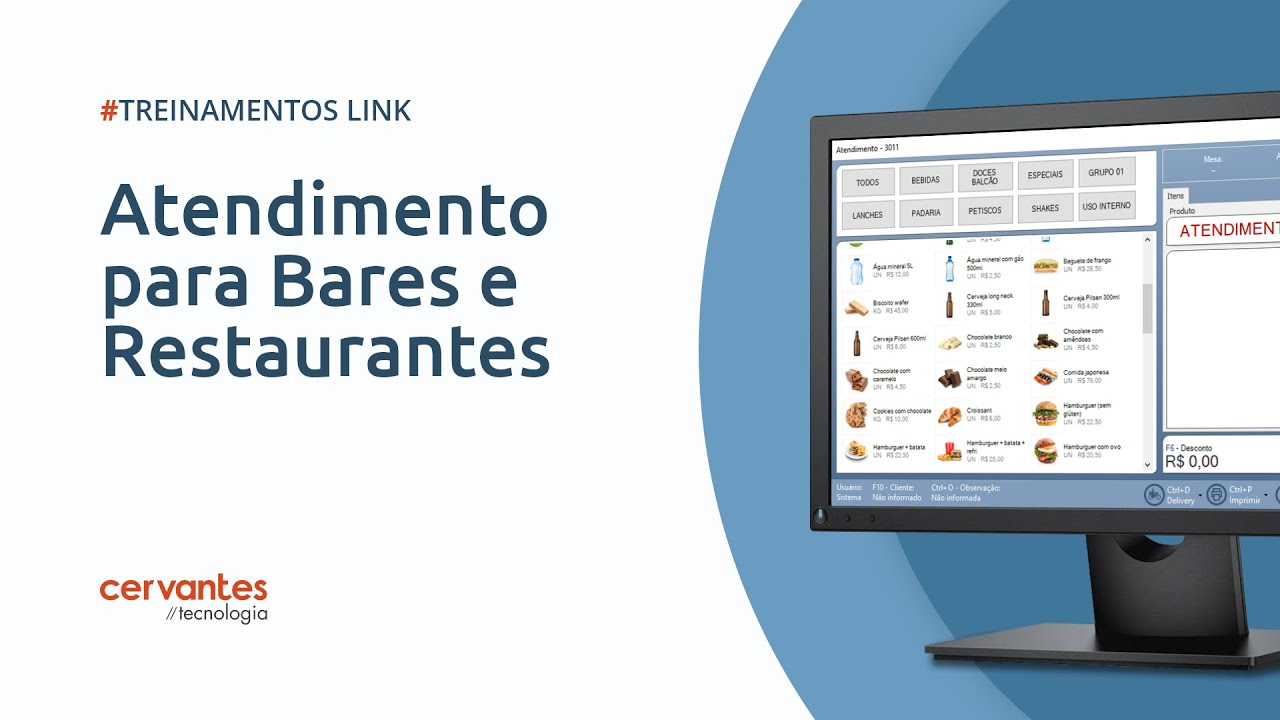
de atendimento é só clicar em comercial atendimento é aqui que você fará as vendas do seu restaurante lado esquerdo temos todos os produtos aqui em cima é possível filtrar pelo grupo e bebidas lanches e petiscos pixels todos no caso esses são os grupos que eu tenho cadastrados aqui no banco clicando no produto você adiciona ele no atendimento ou clicar em cachorro quente e cerveja pizzi você pode salvar o atendimento com a tecla de atalho f9 ou clicar no botão salvar se o sistema em que estiver configurado para comandar as contas de clientes módulo irá solicitar
à mesa que essa comanda pertence ao escolher a mesa 1 nessa tela existe a possibilidade de finalizar o atendimento ou salvar para finalizar o atendimento é só clicar na forma de pagamento e clicar em finalizar vou repetir o processo para demonstrar como salvar o atendimento ou selecionar o produto cachorro quente e cerveja ou clicar em salvar a espanha na mesa nessa tela ao invés de selecionar os pagamentos eu vou simplesmente clicar em salvar o pronto atendimento foi para buscar um atendimento você pode utilizar a tecla de atalho f6 ou clicar no botão opções conta de
cliente escolher o atendimento [Música] agora é possível adicionar novos itens e esse atendimento condicionar o enredo e um golo de cabeça para salvar vou finalizar esse atendimento a escolha da forma de pagamento e clicando realizar esse módulo também adiciona produtos do tipo como e muitos sabores que vimos durante a exibição do cadastro para o produto do tipo como você clica no produto no caso como porque mais fitas mas refila essa tela aparecer aqui você pode escolher quais produtos fazem parte do com um no caso ou escolher porção de fritas um bebê com ele esse é
o combo acabei de voltar você pode confirmar o congo clicando no botão confirmar ele vai ser adicionado ao atendimento [Música] para adicionar um produto do tipo multi sabor é só clicar o produto e sabor e escolher os sabores que irão montar esse produto no caso eu escolher pizza de calabresa ea pizza decoração que confirmar aqui embaixo ele será adicionado o atendimento no modo o atendimento você também pode informar a conta de cliente deixa o rendimento é só ir no botão opções da tec atalho f21 que caiu em conta de cliente e digitar o número da
conta que foi cadastrado lá os comandos do sistema no caso eu vou digitar sentiu e agora esse atendimento é da comanda e sentiu vou tirar um cachorro quente uma cerveja ou clicar em salvar o módulo irá solicitar à mesa dessa comanda por conta da localização ou selecionar mais a 2 em salvador você pode ver todos os atendimentos abertos em outro modo o saiu do atendimento e aqui comercial tem um módulo contas de cliente aqui vai aparecer todas as contas de cliente que estão abertas neste momento no caso eu tenha comanda 101 está na mesa 2
seu clicar nela o módulo atendimento irá mostrar a situação de atendimento no caso ele tem dois itens dos produtos um show quente seja a crise e ele custa 2 reais eu posso clicar no botão salvar e finalizar o atendimento normalmente também é possível finalizar o atendimento ficando finalizar contas de cliente digitando o número da conta do cliente ou clicando em opções contas de cliente abertas a tecla de atalho f3 e selecionar a conta de grande rio finalizar de módulo caixa será aberto aqui é possível finalizar o atendimento normalmente ficando opções salvar colocar em opções de
novo salvar ou até carvalho f9 pronto analisado caso o sistema link seja configurado para trabalhar com mesas no lugar do contas de cliente teremos o golo mesmo ele vai estar todas as mesas informar se a mesma está livre ou só tem um rendimento por aqui já podemos ficar na mesa inserir um atendimento nela pois seria um atendimento com o cachorro quente e uma cerveja salvar [Música] note que agora o módulo mostra que tem um atendimento nessa mesa para finalizar é igual em comandos só clicar em finalizar aí é só colocar o número ou e opções
mesas e selecionar a mesa para finalizar o caixa será aberto aí é só utilizar as opções salvar utilizar até catarina f9 sabatinou pronto analisado sempre que você utilizar a opção finalizar mesas o comanda pelo módulo de meses ou comanda a finalização vai correr pelo caixa montar ocorre quando você finalizar dentro do atendimento [Música] por aqui a finalização vai acontecer somente o atendimento durante a finalização irá acontecer a impressão do chique diz nos pontos de pressão configurados você pode configurar o xix o atendimento indo na guia administrativa negociação comprovantes e aqui você pode marcar os comprovantes
que você deseja no caso eu vou deixar marcado o atendimento de entrega o atendimento tite e ainda configurar outras opções para cada comprovante módulo atendimento permite que você faça pagamentos de forma parcial mas primeiro você deve habilitar essa opção na guia administrativa na opção negociação marcar a opção habilitar pagamento parcial agora sempre que você salvar um atendimento uma nova tela irá surgir vamos fazer um atendimento pelo módulo de meses clicando em comercial e clicando em mesas caso seu link seja configurado como comandas esse módulo vai ser um pouco diferente mas sempre trabalhar com comandos neste
caso ou fazer um atendimento pela mesma concessionária a mesa um horror show quente uma cerveja clicar em salvar e essa é a nova tela aqui é possível visualizar todos os itens do atendimento e para cada item temos um botão que nos permite dividir esse pagamento o número de pessoas o dia o cachorro quente por três pessoas confirmaram e agora o cachorro quente possui três divisões cada uma o equivalente a um terço do preço do cachorro quente então posso fazer o pagamento de forma parcial marcando as opções que eu quero pagar e selecionando a forma de
pagamento aqui a solicitar o valor pago para ajudar com o troco no meu caso eu só confirmar e clicar em salvar quando reabrir esse atendimento para terminar posso querer salvar de novo e aqui os itens que já estão pagos ficaram com uma cor diferente e com essa marcação aqui então é só fiscalizar o atendimento eu posso analisar todo o restante do pagamento clicando somente na forma de pagamento sem marcar aqui vou ficar dinheiro e todo o restante já foi colocado neste último pagamento você analisar e agora analisa atendimento o sistema link também permite que seus
clientes trabalho e taxa de serviço para configurar é muito simples é só ir na guia administrativo taxas de serviço e este imóvel irá ser apresentado você pode ficar com direito aqui para inserir uma nova taxa a inserir e agora você irá escolher se você quer uma taxa percentual ou com valor fixo no meu caso vou escolher valor fixo se digita o nome da taxa nesse campo ou criar uma taxa de co velho valor marcas ela é obrigatória e também pode marcar a história está na ativa eu vou salvar agora sempre que eu realizar o atendimento
ele irá solar a taxa de serviço com o valor final do atendimento ou demonstrar comercial e vou realizar o atendimento perceba que já mostra o valor da taxa é de 20 reais cadastramos lá colocar o cachorro quente com a cerveja e clicar em salvar agora o atendimento além de mostrar os itens que compõem ele também mostra uma taxa de r$20 aplicarem dinheiro e finalizar até logo