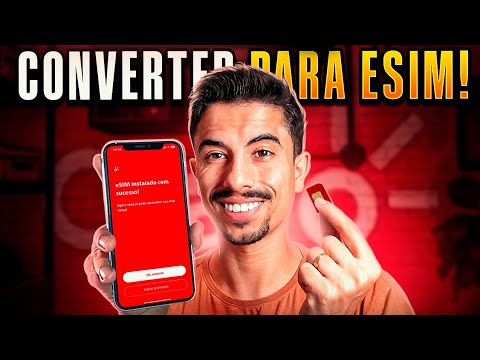
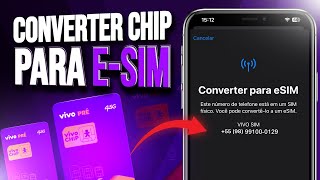
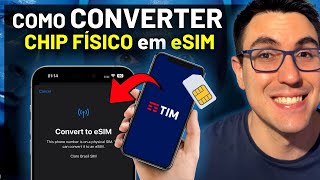
E aí, galera, tudo certo com vocês? Bem-vindos a mais um vídeo aqui do canal. Hoje você vai aprender como converter o seu chip da Claro em um e sim, que é aquele chip virtual que fica integrado ao seu dispositivo sem a necessidade da versão física.
Mas antes, preciso deixar aqui alguns avisos importantes. A partir do momento que você fizer essa conversão, a versão física do chip deixa de funcionar. E caso você queira futuramente voltar a utilizar a sua linha através de um chip físico, você vai precisar ir até uma loja da Claro presencialmente para poder fazer essa solicitação.
Outra coisa importante, para você poder utilizar o e sim no seu dispositivo, o seu celular precisa ser compatível com essa tecnologia. Se você não sabe se o seu celular é ou não compatível com e tem um vídeo nos cards com o passo a passo completo. É só você clicar e conferir.
E por fim, se você tem um iPhone, você pode fazer essa conversão diretamente das configurações do iOS. Já tem vídeo mostrando todo esse passo a passo aqui no canal. Também vou deixar nos cards para você, pois nesse vídeo de hoje você vai aprender a converter o seu chip físico em e sim através do aplicativo oficial da Claro.
E isso vai funcionar tanto para Android quanto para iPhone. O procedimento aqui será feito no iPhone, mas é bem semelhante também no Android. Vamos lá.
Então, para fazer isso, no seu celular, você vai abrir a sua loja de aplicativos. Aqui, no caso do iPhone, eu vou abrir a app Store. Nela, você vai clicar lá embaixo na barra de busca.
E aqui você deve então digitar pelo aplicativo Minha Claro. Após digitar, você já vai encontrar o aplicativo. Basta você baixá-lo pro seu aparelho.
Depois de baixado, você vai precisar acessar a sua conta. E aí, se você ainda não tiver uma, você pode até mesmo fazer o cadastro agora, clicando aqui embaixo em cadastre-se aqui. Em nosso caso, vou fazer aqui o login formando CPF, CNPJ, e-mail.
Vou colocar a senha e vou clicar em entrar. Então pessoal, aqui na página inicial do aplicativo, você deve procurar pela opção e sim, aqui embaixo. Encontrou, clique em cima.
Agora ele vai pedir para você criar um token de acesso. Ele é um certificado digital fornecido pela Claro para que você possa realizar algumas ações com maior segurança e tranquilidade dentro do aplicativo. Então você vai clicar aqui, ó, em criar minha chave.
Agora você deve então selecionar o seu número da Claro que está em um chip físico e que você deseja converter para um e sim. Então, selecione ele aqui. Chegará via SMS um código de verificação e você deve informá-lo aqui.
Depois de colocar o código, clica lá embaixo em confirmar. Então, ele diz que a verificação foi feita com sucesso. Clique em continuar.
Agora ele vai mostrar para você o seu número. Veja só que ele diz aqui, ó, que está em um chip físico e do lado também diz que a linha tá ativa. Então você vai clicar aqui, ó, em gerar e sim.
Agora, na próxima etapa, ele vai pedir para você validar sua biometria. Então, para isso, você precisa conceder a permissão de acesso à câmera do seu aparelho. Então, clique em continuar.
Informe agora os primeiros cinco dígitos do seu CPF. Marque essa caixinha aqui, que você não é um robô e clique em validar. Agora você precisará fazer um reconhecimento facial.
Então ele vai pedir para você fazer uma selfie e em seguida ele vai pedir para você também carregar o seu documento. E aí pode ser tanto o documento físico e aí ele mostra aqui todos os documentos pré-aprovados, quanto também a versão digital dos documentos. Então você tiver aí, por exemplo, a carteira digital de trânsito ou tem o PDF do seu RG ou C digital, você pode escolher essa segunda opção.
Então, selecionamos aqui documento físico, clico em avançar. Escolha o tipo de documento. Então ele diz aqui que os pré-aprovados são esses documentos abaixo.
Vou clicar em cima dele. Com o documento selecionado, ele dá aqui as instruções para você poder capturar a sua foto. Então ele pede para você procurar um local iluminado para tirar o documento do plástico, aproximar a câmera do documento e fotografar um lado de cada vez.
Clica em avançar, faz o envio desses documentos e na última etapa ele pede para você aguardar a validação da sua biometria. Ele diz aqui, ó, para você ficar atento a sua caixa de mensagens SMS, pois assim que ele retornar para você com SMS de que tá tudo certo com a sua biometria, você tem até 2 horas para retornar ao aplicativo e finalizar o processo de migração do chip físico para o então clique em OK, entendi. Agora você vai ficar de olho no seu celular e vai esperar a mensagem de SMS chegar.
Depois que ela chegar, basta você voltar ao aplicativo Minha Claro. E aí você vai voltar até a opção e sim, lá embaixo. Veja que agora lá em cima ele diz, ó, sua biometria foi aprovada.
E dá aqui o número da sua linha, você certifica que é a linha que você deseja fazer a conversão. E aqui você tem duas opções. Você pode clicar aqui, ó, em gerar Qcode sim.
E com ela ele vai gerar um QRcode para você poder instalar o inem aparelho. Ou você pode clicar aqui para gerar o inim. E aí você vai fazer a instalação do chip virtual no seu dispositivo, que é a opção que nós vamos fazer agora.
Então vou clicar aqui, ó, gerar e sim. Agora ele avisa que você tem até 2 horas para iniciar e finalizar o pedido. Quando você iniciar o pedido, você ficará sem sinal de rede temporariamente.
E aí ele diz que é importante que você permaneça logado no aplicativo até finalizar todas as etapas. Então, clica aqui, iniciar pedido. Aqui ele diz que está tudo pronto paraa instalação do clique lá embaixo, instalarim.
Aqui você vai aguardar a preparação do pra instalação. E aqui ele já dá esse aviso pra gente ativar o novo eu clico em permitir. E daqui em diante, se você tiver, por exemplo, um celular Android, vai mudar um pouquinho, porque agora ele vai carregar com a interface do seu sistema para poder fazer a ativação do SIM.
Aqui a gente tá no iPhone. Ele dá aqui, ó, ativar o SIM. Ele diz que o SIM da Claro está pronto pra ativação.
Eu clico continuar. Agora ele diz que a configuração da rede celular foi concluída e que o seu da Claro está ativado neste iPhone. Basta eu clicar lá embaixo, OK.
Lá no aplicativo da Claro, ele mostra que o SIM foi instalado com sucesso e que você já pode aproveitar o seu chip virtual. Então agora se você quiser remover o chip físico do seu aparelho, você vai notar que nada vai mudar, pois ele agora está integrado ao seu dispositivo. Você pode copiar o protocolo de conversão aí que foi gerado.
É só clicar aqui. Aí você pode guardar esse protocolo em um local seguro, caso precise futuramente. Basta clicar agora em OK, entendi.
E agora nós podemos verificar nas configurações do nosso celular. Veja só lá o nosso número e lá embaixo ele dá a opção, ó, apagar esse mostrando que aquele chip físico agora foi convertido para um chip virtual e sim. Então é assim que você consegue converter o seu chip físico em e sim através do aplicativo da Claro.
Bom pessoal, então esse foi mais um vídeo. Espero que você tenha gostado e que tenha tirado todas as suas dúvidas. Se gostou, deixa o gostei, compartilha com os amigos e não se esqueça de se inscrever no canal.
Aqui do lado tem outros dois vídeos bem interessantes, é só clicar e conferir. Valeu, até a próxima.