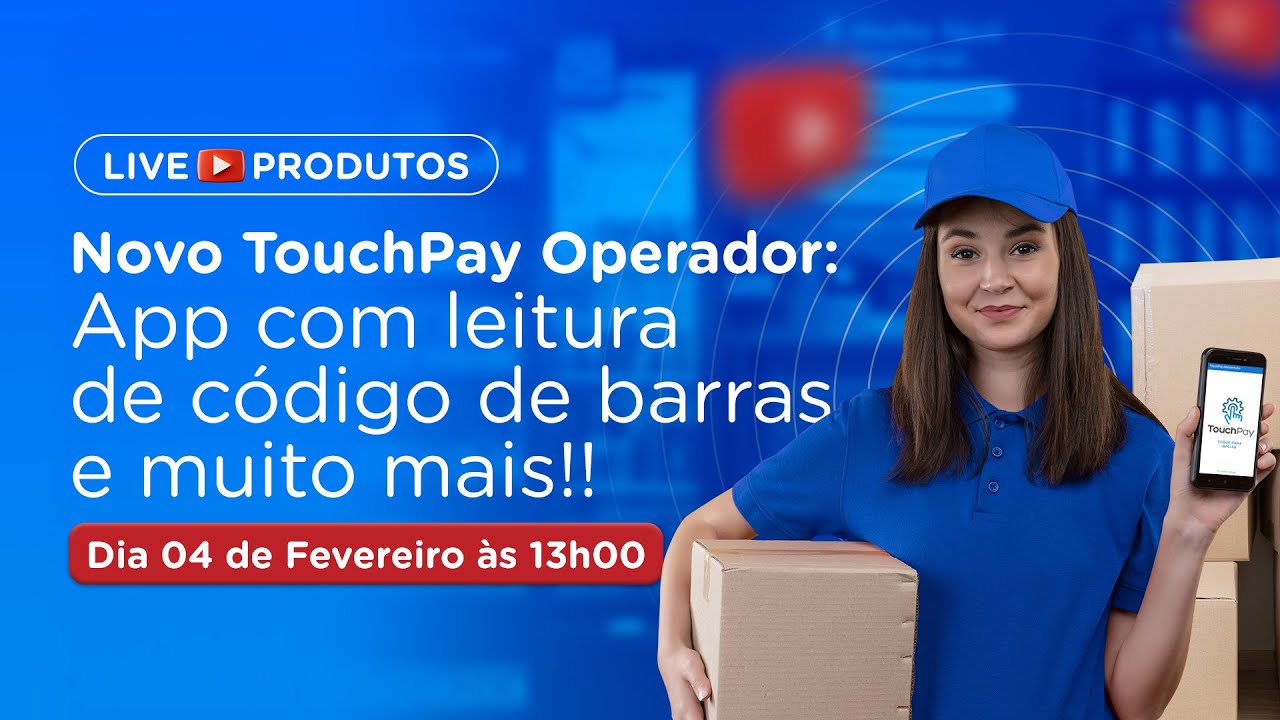
Boa tarde pessoal sou o Vinícius do time de marketing da M Laves primeiramente pedir desculpa aí pelo atraso né tivemos alguns probleminhas técnicos acabou atrasando Mas obrigado aí por todo mundo que tá acompanhando todo mundo que tava esperando então de praste né nossa Live de produtos sempre anunciando Alguma coisa Alguma novidade alguma funcionalidade Todas as terças à 1 da tarde e hoje né um anúncio muito importante que a gente tava até Ansioso né Tom fazer sobre o touch abastecedor vamos estar falando aí sobre as mudanças que ele teve e agora é o nosso touchpay operador
que é esse aplicativo ainda mais completo com todas as funcionalidades que vocês já conheciam no touchpay operador TP abastecedor perdão então eu sou o Vinícius eu sou o Tomás então tô aqui né com o Tomás suporte para tá ajudando a gente acho que muitos de vocês já conhecem ele já devem ter passado por algum atendimento aí com ele então ele sabe mais do que ninguém né sobre o aplicativo que é ele quem auxilia nossos clientes e vai estar aqui auxiliando na live hoje também então Se tiverem qualquer dúvida pode perguntar que ele ou eu vamos
estar aqui acompanhando o chat e tá respondendo ao vivo as dúvidas que vocês tiverem sobre o lançamento aí desse nosso aplicativo novo antes de tudo né temos alguns avisos aqui como vocês sabem já o Banner da comunidade do WhatsApp tá rodando aqui embaixo então basta você escanear aqui que você já entra na nossa comunidade onde é avisado sobre as lives avisado os horários o link lá para você assistir e também a comunicado sobre as atualizações principais novidades que temos como por exemplo já foi enviado ali né sobre as os avisos mais recentes que teve a
gente divulgou lá sobre a questão do Pag Peg que agora você não precisa do aplicativo para ativar tiveram umas mudanças nas travas tiveram muitas atualizações muitas funcionalidades novas e todas estão sendo divulgadas lá na comunidade então convido vocês a entrar para ficar por dentro de tudo que tá acontecendo além disso a gente tem o nosso amlabs Academy que é uma plataforma de treinamentos muito bacana onde ela compila vídeos tutoriais textos explicativos sobre a maioria das funcionalidades do aplicativo ali tanto do aplicativo quanto do site né a gente tem também o touchpay Web que vocês usam
aí no dia a dia da operação e lá tem os tutoriais de como fazer você pode pesquisar tá aprendendo tudo para tá extraindo o máximo da nossa ferramenta e tá auxiliando na sua operação e potencializando seus lucros então o Car code também tá aqui embaixo no banner basta você escanear que você já vai lá ali para fazer o login faz ali o primeiro acesso vai pedir para você criar uma senha e você entra com o mesmo e-mail que você já usa no touchpay normalmente e vai ter acesso a todos esses treinamentos de forma totalmente gratuita
Bom vamos lá o eh foco né da Live de hoje como eu disse é esse o touchpay operador que é o nosso novo aplicativo que ele tá sendo lançado como uma digamos uma evolução né Do touchpay abastecedor que vocês já tinham acesso é esse aplicativo aqui vocês vão poder estar acompanhando a gente eu já vou mostrar a tela para vocês ele vai vocês vão tá vendo a tela aqui mas só para vocês estarem ciente tudo que eu fazer aqui vai est aparecendo aqui na tela também e para que serve ess esse aplicativo ele é um
aplicativo para auxiliar no dia a dia da sua operação nas suas rotinas de abastecimento por isso que né a versão anterior se chamava touchpay abastecedor a eh ele vai te auxiliar a fazer todo tipo de abastecimento ajuste de inventário controle de inventário de quantidades validades então ele é realmente focado para essa parte da operação com ele você pode tanto abastecer o estoque Central quanto o estoque do seu ponto de venda em si que a gente sempre ressalta essa diferença né tem o estoque da ponto de venda que é o que vocês estão vendo ali na
prateleira que tá disponível pro cliente pegar e tem o estoque também o estoque Central que é onde você armazena todos os produtos e dele pode ir para vários pontos de venda diferente um produto que tava nele né Você pode tirar e levar o ponto de venda a medida que precisa que é uma funcionalidade interessante já tivemos lives sobre o assunto também e se você tem interesse de saber mais pode entrar em contato aqui pelo chat ou até mesmo entrar em contato com o nosso comercial que eles vão estar te explicando ainda melhor do que a
gente aqui né no chat às vezes a gente dá só um resumo Mas a nossa equipe comercial tá preparada para te explicar exatamente como funciona e como faz para você ativar o stoque Central caso você ainda não tem mas vamos lá com esse aplicativo você vai poder fazer como eu disse todas essas operações de ajuste de inventário de abastecimento de separação né quando você tem um estoque Central você separa os produtos para levar para um ponto de venda então separa uma quantidade de produtos pro ponto de venda um uma quantidade pro ponto de venda dois
essas listas esse controle você vai todo pelo aplicativo eh e o que você ganha com isso a agilidade a praticidade de est ali na sua mão no celular tanto Android quanto iPhone Então agora ele tá disponível nas duas versões e você vai tá podendo fazer todas essas operações na palma da sua mão você não precisa sentar ali no computador né Eh ficar fazendo todo esse controle e você pode eh em adicional a isso liberar acesso a mais de uma pessoa você consegue configurar usuários adicionais no seu touchpay para caso você tenha ali um colaborador um
funcionário um familiar um amigo que te ajude nesses abastecimentos você também consegue dar um acesso a ele então ele com o celular dele consegue baixar esse aplicativo entrar com esse esse acesso que você cadastrou e tá abastecendo o seu mercado ali de maneira simples rápido e fácil a gente vai mostrar aqui você pode por exemplo criar uma lista de abastecimento para ele só chegar ali e confirmar a quantidade com os produtos que você já informou que ele tá levando ponto de venda então assim até reduz erros né no processo você você consegue criar a lista
com aqueles produtos você informa que esses produtos estão criados que essa lista está criada com aqueles produtos aquelas quantidades o seu colaborador ali seu funcionário né esse essa pessoa que tá fazendo abastecimento só chega ali no ponto de venda pelo próprio aplicativo já finaliza a operação e o stoque já é é automaticamente atualizado que a gente sempre cita que é um ecossistema que ele é um ecossistema que ele conversa com o sistema né né em tempo real Então quando você finaliza uma operação aqui no celular já vai tá no seu relatório no sistema vai est
tudo certinho funcionando lá um ponto muito importante é o por eu logista utilizar ou porque eu dono do mercadinho tornar esse aplicativo um padrão nas minhas operações o primeiro ponto que é muito importante é a rabilidade com o aplicativo você consegue saber os usuários que Estão realizando as as operações horário enfim e mais importante ainda é você não precisa paralisar a sua operação no terminal de pagamento para realizar um abastecimento um inventário ou a separação propriamente dito Então você permite que a sua maquinha ela continue operante Mesmo durante um abastecimento um inventário isso torna muito
mais dinâmico e muito mais fácil intuitivo para você ter o controle e gão do seu estoque é como o Thomas falou né você até pode fazer isso pela própria maquininha também e quando você tem uma maquininha ativada aqui com touchpay ela permite também fazer isso esses ajustes de inventário por ela ali e tudo mais mas o recomendável é utilizar o aplicativo por causa dessa questão você não vai parar a loja ter que tirar a maquininha pegar ela fazer essa operação você qualquer um ali com o aplicativo vai ter acesso vai fazer sem afetar ali o
funcionamento do seu mercado e com esse quesito aí da segurança da oh perdão da rastreabilidade de quem fez essa operação porque quando você faz pela maquininha ele não registra quem fez porque qualquer um ali que acessar a maquininha né que tem o acesso saiba a senha de administrador ele pode finalizar a oper operação com o celular não eu preciso entrar com o e-mail e a senha e para poder fazer asas operações então nos meus relatórios vai puxar ali o e-mail e a senha e falar ó o Vinícius na hora tal fez tal operação colocou tantos
produtos confirmou em tal hora então Você tem um rastreio muito melhor de quem tá fazendo e o que tá fazendo essa pessoa bom acho que melhor que a gente falar né O que mudou agora no aplicativo é mostrar ele então como eu disse esse celular eu tô com ele aqui na mão Vocês já vão poder acompanhar aqui então vocês estão vendo aqui no canto da tela tudo que eu fizer aqui tá sendo espelhado aqui no meu canto nesse canto aqui então bom aqui a gente já baixou ele né ele chama touchpay operador não mais touchpay
abastecedor você vai baixar ele na sua loja de aplicativos normal e vai entrar com o mesmo e-mail e senha que você utiliza ali para acessando o tchp entrando a gente já vê aqui n as opções de fazer uma operação num ponto de específico no estoque central e gerenciar as operações que ficaram pendentes no caso aqui eu acessei o gerenciador de operações mas ele não encontrou nen operação pendente porque todas já foram finalizadas então ele não marca aqui nenhuma pendência se tivesse ele apareceria aqui para eu continuar da onde parei entrando aqui em ponto de venda
a gente já tem aqui uma uma novidade né que para quem utilizava o abastecedor já vai notar que isso é uma grande diferença uma grande vantagem de estar utilizando essa nova versão do do operador que são os pontos de venda em lista Então você tem aqui a lista Você pode além da lista pesquisar o ponto de venda e não mais necessita né escanear ali o care code do ponto de venda chegar quando o operador chega você tinha que ter ali colado Car code ou pegar o Car code na maquininha que foi um processo né que
a gente foi melhorando eh primeiro só era possível no no web ou você tinha que entrar no sistema imprimir depois foi disponibilizado na maquininha também para facilitar para não ter que ficar imprimindo não tem perigo de rasgar a folha o operador pode chegar ali e pegar e agora a gente desenvolveu um modo que nem isso ele precisa mais então se ele tiver cadastrado como um um abastecedor seu né um um funcionário um usuário com esse acesso só dele logar com o e-mail dele aqui ele já identifica Que beleza esse e-mail pode abastecer esses pontos de
venda e já aparece aqui todos os pontos de venda disponível como eu citei Além disso você pode pesquisar aqui né caso você tenha muitos pontos de venda na operação Você pode pesquisar aquele que você de fato está abastecendo no caso aqui por exemplo esse eh PDV exemplo um ponto muito importante da utilização do toou Pay no telefone diferente da maquininha que possui uma memória limitada você vai est utilizando a memória do seu telefone Então você não vai ter problemas com o seu estoque não vai ter problemas com a sua operação utilizando o aplicativo Top abastecedor
ele vem com o intuito de auxiliar você como logista a ter uma melhor gestão do seu stoque como um todo exato então iniciando aqui a gente já vê algumas vantagens né A primeira delas é ele estar disponível tanto para Android quanto para iOS já nessa nova interface a outra como eu citei é a questão de você poder escolher o ponto de venda que você quer ver e também né em adicional agora a gente tem uma funcionalidade muito interessante que a gente já vai mostrar que sempre foi muito pedida então a gente tá ouvindo esses feedbacks
trabalhamos para melhorar e conseguimos implementar agora a leitura de códigos de barra pela própria câmera do celular então ao entrar aqui por exemplo né Eh eu entrei no ponto de venda exemplo e eu entrei no ponto de venda exemplo ele já me sugeriu aqui os pontos de venda disponíveis com isso o ele me permite algumas opções aqui de operação como por exemplo fazer aqui um combinado que é quando você faz um ajuste de inventário junto com o abastecimento de novas mercadorias somente um ajuste de inventário somente um abastecimento caso você tenha criado já uma lista
de abastecimento que a gente também chama de Pick list que você cria lá no sistema ou uma separação quando você tá separando os produtos de estoque Central para levar para um ponto de venda se você não tem o stoque Central habilitado você nem vai ver essa operação de essa operação disponível aqui de separação que é a última aqui na ordem então se você não tiver vendo esse é o motivo você não tem como separar produtos do seu estoque Central porque você não tem um stoque Central habilitado para isso você teria que entrar em contato com
o nosso comercial para eles te explicarem como funciona e como faz para habilitar fiquem à vontade aí né para perguntar Caso vocês tenham interesse para entender essa questão que a gente tá trazendo agora o que cada uma das operações é importante e como eu devo utilizar cada uma delas A exemplo o combinado Você pode utilizar ela como logista quando quer fazer o abastecimento da sua lojinha juntamente com o inventário Então estou realizando o abastecimento e também conferindo meus produtos você consegue ter essa autonomia estou fazendo apenas o ajuste de inventário então corrigindo as quantidades que
eu tenho efetivamente no meu estoque apenas o abastecimento eu apenas comprei os produtos e eu quero abastecê-los a separação é já tenho esses produtos previamente no meu estoque Central quero realizar separação esses produtos para que eles sejam abastecidos você pode utilizar essa dinâmica de acordo com cada necessidade e cada modelo de negócio também Então nesse formato você tem muito mais autonomia para gerenciar todo o seu mercadinho e principalmente seu estoque exato e aqui né no no aplicativo como vocês podem ver como eu iniciei aqui um um ajuste inventário saí pra tela inicial para demonstrar ele
já me constou aqui que essa operação tá e em andamento então ele já Puxa aqui no genici ador de operações falando olha você tem um Você tem uma operação em andamento que você deseja continuar então você pode clicar aqui e já continuar essa operação né Eh para continuar da onde parou acessando aqui o pon ponto de vendo Então a gente vai acessar o esse PDV né de exemplo e vai ter essas opções como Tomás falou perdão você vai ter aqui né E esses essas opções e vai escolher o que você vai est fazendo então para
isso também é muito importante que você tenha o que seu funcionário né que tá fazendo essa operação tenha tido um treinamento adequado para que ele saiba o que é cada uma dessas operações como Tom Falou então ele vai ter que saber se ele tá fazendo um ajuste de inventário se ele tá fazendo uma operação combinada que combina um ajuste inventário com abastecimento de Novos Produtos se ele tá fazendo somente um abastecimento e por aí vai então por exemplo né acessando aqui o pdv exemplo a gente consegue fazer o inventário dos produtos e ele já me
retorna aqui os produtos que tem disponível no ponto de venda e a quantidade que tem atualmente então eu posso chegar aqui e falar que na né Tem mais eu faço a contagem ali e falo não não tem zero tem por exemplo C então você pode digitar aqui o valor que tem ou ir navegando aqui pelas setinhas na tela de inventário é muito importante também que nós temos um botão muito também utilizado por vocês que é o botão de validade ao qual você consegue atualizar as datas de vencimento dos produtos quais você está tendo reajuste exatamente
então tando aqui com produtos em mãos né você vai encontrar a validade dele no caso da Pringles aqui embaixo vai olhar e vai vai colocar a validade adequada no sistema para quê com isso nos seus relatórios ele vai te informar os produtos que estão perto do vencimento como a gente já vai mostrar aqui no web então ele te informa os produtos fica ali em vermelho D sacado e informa aqui no aplicativo também então produtos que estão em vermelho vai ficar destacado para você já saber que eles estão perto do vencimento com isso você pode tomar
uma ação de por exemplo criar um desconto criar um combo de descontos com esses produtos para incentivar que eles sejam vendidos e não perca eles no stoque eles não vençam eh continuando então a gente tá acompanhando aqui o chat também tá eu até parei aqui para olhar por enquanto não temos perguntas mas sempre que você tiver uma dúvida pode perguntar então continuando esse inventário né você vai ter aqui a sua lista de produtos e você pode também né clicando aqui nesse botão azul da direita é a grande novidade que esse aplicativo traz você pode chegar
aqui no seu mercado pegar o produto colocar para fazer um um ajuste de inventário e escanear aqui ele vai pedir a permissão da câmera você Acessando ele vai liberar aqui para escanear e ele escaneou o código de barras produto e Já identificou que é esse produto no sistema Então esse é um dos grandes diferenciais dele a facilidade de você ajustar um produto específico Então vamos supor que eu cheguei né no no mercado tem vários produtos eu não preciso ficar procurando aqui digitando o nome ou scroll a lista procurando o produto posso só clicar nesse botão
aqui Azul Iniciar leitura e fazer a leitura do código de barras que ele já abre o inventário desse produto exato neste mercado exato porque você já fez login já acessou com a conta certa que foi configurada previamente basta escanear o produto ele já me traz aqui a informação do produto para confirmar a validade Então como a gente falou né Você pode confirmar para isso ser informado emitir um alerta quando chegar perto do prazo e confirmar as quantidades também então por exemplo aqui se tinha zero eu posso falar que não na verdade tem quatro e confirmo
que a quatro unidades ele vai vir aqui paraa aba de confirmados quando todos os produtos estiverem confirmados ou quando você realmente quer encerrar a operação vamos supor que aconteceu um imprevisto não vai dar tempo de confirmar todos você não precisa descartar isso esses que já foram confirmados vai ficar aqui como confirmados aí basta clicar aqui no no certinho aqui no canto que ele já finaliza a operação e já retorna que a operação foi sincronizada com sucesso então pto bastante importante para ser destacada essa última tela de confirmados os produtos que eles subirão para o sistema
são os produtos que estiverem na tela de confirmados e for finalizado a operação os produtos que se permanecerem na tela de pendentes eles não terão ação para a movimentação de estoque então o sistema entende-se que esses produtos não são movimentados somente os produtos na telinha de confirmadas exatamente então como eu disse né se você precisar parar uma operação no meio O que você já confirmou você pode finalizar a operação mas o que ainda não foi confirmado você precisa est fazendo isso em outro momento e é muito importante você conferir todos os produtos né tomass não
tem como você manter um stoque eh adequado coerente evitando perdas se você não confere faz uma conferência de estoque ali meticulosa pelo menos aí duas vezes por semana uma vez por semana no mínimo no mínimo do mínimo é indicado uma vez por semana porque senão você perde o controle você vai ter produtos que estão vencendo você vai ter produtos que não estão disponíveis Mas você acha que tá você vai ter produtos que tá marcando Zerado mas às vezes tem algum ali por algum erro de inventário então você perde o controle e com isso acaba perdendo
dinheiro porque a operação se resume em você ter o controle dos seus produtos para que você compre ali o necessário e não perca vendas Esse é o é o grande motor ali de um de um mercado autônomo né você precisa tá com isso tudo alinhado para tá exportando essas informações nos nossos relatórios os nossos relatórios como a gente vai trazer aqui eles são muito precisos mas são precisos com as informações que você informa se você não faz um ajuste de inventário o sistema não tem como adivinhar quantas dessa Pringles original vermelha aqui ele tem ali
no estoque você tem que ir até o mercado contar e informar no aplicativo para isso então né recapitulando o processo muito simples chegou ali marca qual ponto de venda você tá fazendo inventário seleciona a opção inventário e seleciona o produto que você quer fazer o inventário da quantidade da validade confirmando ele vai vir aqui para confirmado você finaliza a operação então vejam que narrando aqui eu já fiz ali um ajuste inventário desse produto e já sei que agora tá tudo certo porque são poucos passos e passos muito simples muito claros essa é uma da um
dos grandes focos do aplicativo quando ele foi reformulado ser o mais claro possível e o mais dinâmico mais eh direto possível para fazer a operação Então nesse caso seleciona os passos principais seleciona o ponto de venda seleciona a operação que você quer fazer se é um abastecimento ou um inventário informa qual produto você tá fazendo esse inventário e finaliza são quatro Passos você já finalizou já vai ter o controle e vai poder acessar da onde você quiser e é muito dinâmico você finalizou a operação você concluiu a operação com todos os relatórios necessários ele já
vai estar constando essa movimentação de produto que inclusive é o que a gente vai mostrar agora então eu tenho aqui né esse esse esse ponto de venda que eu criei que é esse ponto de venda aqui exemplo que a gente tá mostrando aqui na live então então se eu vi aqui por exemplo no nos stoes né e clicar aqui em abastecimentos eu consigo ver os abastecimentos que foram feitos então eu vejo aqui que foi feito um abastecimento nesse PDV exemplo Quem que fez né que eu Vinícius Vinícius Samos fiz esse abastecimento e qual produto foi
abastecido Então qual produto foi ajustado né porque isso foi um ajuste inventário Não abastecimento Então ele me informa aqui que tinha zero e e eu coloquei quatro então confirmei que tinham quatro porque foi esse ajuste final que eu fiz então a quantidade final ficou quatro percebam que o sistema automaticamente já faz essa conta e já me extraiu esse relatório aqui então eu já sei quem que fez a hora que fez e o que foi feito eu posso ainda se eu precisar baixar esse relatório em Excel para fazer uma análise mais completa montar um bi com
gráficos com um gráfico ali dinâmico que vai se atualizando todo mês você vai ter esse relatório de uma uma maneira muito completa de tudo que foi feito no seu ponto de venda então é mais uma maneira de garantir a segurança então fazendo esse abastecimento que eu fiz aqui com vocês em Quatro Passos duas coisas já aconteceram o stock já foi abastecido então se eu entrar aqui né num no planograma dele por exemplo eu já vou ver que vai ter quatro aqui então tá quatro E além disso né Eh as duas coisas uma delas já foi
abastecido já tá a quantidade certa na maquininha a outra aqui no meu relatório também já tá abastecimento já tá a quantidade certa já tá quem fez já tá toda a operação que foi feita ali rastreada bonitinha e eu posso desfazer caso né eu identifique algum problema num prazo de até 4 dias aí eu posso até cinco dias perdão eu posso desfazer essa operação caso eu identifique algum erro o a ideia de mostrar Esse aplicativo é isso mostrar tudo que mudou Qual foi a a diferença qual foram as novidades e o o principal é isso né
que a gente mostrou aqui foi a a questão da câmera que era uma questão muito pedida que a gente conseguiu implementar então você pode ler os produtos com a câmera do seu celular você não precisa de nenhum equipamento adicional basta você apontar a câmera ali pro produto e ele já abastece a gente tem perguntas aqui né do Paulo Tarço muito obrigado por participar sempre muito muito legal quando Vocês participam Então esse aplicativo tem custo não esse aplicativo é totalmente gratuito se você é um cliente mlabs você utiliza o touchpay você já tem acesso a ele
você vai entrar ali vai baixar na sua loja de aplicativos normalmente Não precisa pedir pro suporte pedir ajuda para alguém te enviar esse aplicativo ou te liberar uma chave de acesso para instalar nem nada disso você vai procurar ele na na sua loja de aplicativos então toch pay operador apenas isso toch pay operador baixa ele faz o acesso com o mesmo e-mail senha que você utiliza no touchpay você já vai ter acesso a todas essas funções e aí outra pergunta também do Paulo posso abastecer pelo app sem a necessidade de parar a operação não tá
perdendo venda nesse período não é isso exatamente quando você abastece na maquininha você tem que parar a maquininha acessar ela pegar ela na mão entrar na no menu administrador entrar na operação colocar a quantidade no aplicativo não então no caso desse mercado que a gente tem aqui atrás que vocês estão vendo ele é o mercadinho que a gente tem aqui na empresa eu fiz esse ajuste aqui dessa Pringles coloquei que tinha quatro de quantidade eh sem interagir com a maquininha então sentado daqui eu consegui eu poderia fazer isso da minha casa poderia fazer isso de
outro lugar de outro estado de outro país não muda da onde eu tiver com o meu celular se eu fiz o ajuste ele já faz o ajuste automaticamente e os terminais estão rodando ele normalmente você não precisa vir até aqui sincronizar dados se iniciar a maquininha tirar da tomada nem nada disso você fazer no ajuste de inventário pelo celular ele já computa no sistema essa informação Como eu disse tanto na maquininha ali na quantidade disponível quanto nos relatórios aí nos diversos relatórios que tem eh acho que mais perguntas por enquanto não temos isso touchpay operador
exatamente Paula touchpay operador só pesquisar ele já vai já você já encontra na n asolas de aplicativo para baixar eh ele é esse aplicativo né então vocês podem vou trocar aqui a tela perdão tô falando e vocês não estão vendo Então eu minimizei aqui para vocês verem ele é esse ícone branco aqui com o símbolo do touchpay azul então ele é branco com simbolozinho azul basta instalar ele você abrindo a cara dele vai ser essa daqui um adendo muito importante é que a gente citou muito sobre você ter um abastecedor você ter um colaborador que
faz o abastecimento você também como logista consegue fazer isso com Até seu próprio usuário então seu próprio cadastro do próprio touchpay você consegue cadastrar num AP aplicativo e já começar a utilizar agora mesmo então é muito simples são Passos simples que otimizam o seu trabalho sua gestão com o seu stoque exatamente eh nós temos mais uma pergunta aqui da da Ana né acho que é é uma pergunta falando no inventário eu continuo tendo acesso à lista completa do planograma dessa forma consigo identificar o que está zerado sim quando você entra fazer um ajuste de inventário
ele mostra o que tá em tempo real no seu planograma e a partir disso você pode ajustar para mais ou para menos mas você para eh quando você entra você vai ver as informações que tinham ali no planograma então por exemplo eh a gente vai mostrar aqui né se eu tenho esse PDV aqui exemplo se eu entrar aqui agora vou só trocar a tela para fazer o acesso dele aqui então eu tenho esse planograma com esses produtos né no caso ele estão zerados porque o o planograma foi criado agora mas vamos supor que eu já
tenho as quantidades ele vai me puxar todos esses produtos com essas quantidades então voltando aqui pro aplicativo ponto de venda perdão Agora sim vocês estão vendo eh eu tenho ali o o pdv exemplo eu entro aqui nele inventário ele já me traz todos esses produtos e para vocês verem que é em tempo real no caso esses produtos são zerados mas eh eu vou colocar algums os produtos aqui com uma quantidade então tô colocando 10 aqui na Lay e 15 na batata Pringles atualizando aqui vocês vão ver que já vai atualizar automaticamente então só pra gente
fazer a conferência vocês podem ver que aqui no sistema né Eu tenho 15 tá marcando com o meu planograma tem 15 batatas e 10 batata leis se eu vim aqui no meu aplicativo em ponto de venda quando eu entro no inventário ele já me traz aqui ó batata leaz atualmente 10 por quê Porque nessa tela aqui eu tô falando que eu tenho 10 como a Pringles vermelha aqui eu tô falando que eu tenho 15 e vocês podem ver que aqui no app se eu encontrar ela inclusive escaneando aqui para demonstrar novamente já trouxe ali o
valor ó 15 então é em tempo real com o que tá no seu planograma um um inventário vai sempre ajustar o que está no planograma para uma a quantidade que você tá ajustando seja para mais ou para menos eh eu vi aqui que a gente tem mais perguntas né Eh o leitor via câmera de celular pode ser em qualquer aparelho sim agora ele ele antes né ele foi lançado inicialmente pro iPhone mas agora com esse desenvolvimento que a gente teve a gente tá lançando o aplicativo tanto para iPhone quanto para Android então independente do modelo
do seu celular você consegue utilizar esse aplicativo utilizar a função da câmera sem problemas eh qual a diferença desse app com a picklist bom a questão é que eles não são diferentes Eliana Obrigado Eline desculpa não Eliana Eline eles não são diferentes eles são complementares o processo de abastecimento qual que é você vai criar uma pck list no seu sistema informar Quais produtos está sendo abastecido chega no ponto de venda E aí s esse abastecimento então isso não substitui a picklist tá o que a gente fez aqui foi um ajuste de inventário você ajustar você
não tá abastecendo levando Novos Produtos para você abastecer vai ser aqui no sistema então voltando aqui pra gente sempre tá acompanhando o que a gente tá fazendo né Você vai vir aqui emo né e Pick list na pck list você escolhe o ponto de venda vai gerar a picklist colocar o nome dela aqui né e falar se você quer pôr todos os produtos do planograma se você quer pôr uma categoria por exemplo uma categoria de produto específico ou quer incluir apenas aqueles que estão com o estoque crítico você também pode marcar ela como secundária ou
gerar uma separada por categoria A gente tem vídeos tem lives explicando sobre essa questão de picklist E abastecimentos então vocês podem entrar no canal e est confirmando até respondendo aí à pergunta né do do Paulo que falou que se tem algum treinamento Sim nós temos treinamentos sobre isso sobre abastecimentos já aqui no canal é público é gratuito é só você entrar aqui e você tem acesso a esses treinamentos então continuando aqui a linha de raciocínio você vai criar uma picklist de abastecimento aqui você criando ela veio para pendente o que isso tá falando olha o
que você tá falando pro sistema né Vou abastecer esses produtos aqui não quer dizer que você abasteceu né Tomás não não atualizou o stoque ainda você criou pro sistema e falou vou abastecer esse daqui quando você chega e abastece de fato Aí sim você faz um abastecimento isso vai mostrar pro sistema que o abastecimento está concluído então voltando aqui a gente pode até voltar aqui para aplicativo para demonstrar na prática eu criei ali uma picklist para esse PDV exemplo então se eu seleciono aqui ele aqui vem abastecimento ele me abre aquela picklist que eu criei
falando que eu vou abastecer esses produtos então ele abriu aqu list já com as quantidades que eu falei que ia abastecer como eu abasteci eu criei ela ali na no modo automático né preencher todos os produtos Ele me trouxe todos os produtos da forma como estava configurado se eu tiver abastecendo uma quantidade diferente eu posso novamente scanear o produto aqui e ele já faz a leitura para aquele produto no caso Essa batata não tá no planograma então ele não me trouxe ela mas enfim eh ele vai traz trazer os produtos aqui e você só Ajusta
a quantidade que está sendo abastecida essa quantidade que já vem preenchida aqui ela vem preenchida Com base no que você criou na picklist então por isso que você tem que ter muita atenção aqui no sistema aqui você cria picklist falando o que você o que vai ser abastecido E inclui os produtos que você quer no celular no aplicativo Você finaliza essa operação você fala pro sistema olha de fato abasteci aqueles produtos no começo você falou vou abastecer aquele aqui no celular você fala de fato abastecia esses então confirmo eh pode confirmar aqui todos né vai
confirmando confirmando as validades as quantidades por aí vai e quando todos estiverem confirmados você consegue finalizar o operação Aí sim foi feito um abastecimento então percebam né Muito importante a gente ter bem claro as duas diferenças um ajuste de inventário você pega o celular faz um ajuste não precisa fazer nada no sistema você só ajusta aqui no celular um abastecimento você cria uma pick list que é uma lista ali de abastecimento falando que vai abastecer Tais produtos chega no ponto de venda abastece coloca a quantidade que foi abastecida e finaliza aqui no celular na opção
né Eh abastecimento Então você tem que ter muito claro essas duas diferenças inventário você faz só pelo celular ali no ponto de venda que é alguma correção pequena se você vai levar produtos a mais não é um ajuste inventário é um abastecimento para esse abastecimento tem que ser criado a lista no sistema e um ponto importantíssimo confirmamos a operação ela já está presente no sistema de imediato então foi finalizada a operação acessando a tela de estoques abastecimentos já exibido todas as alterações feitas o abastecimento a quantidade desejada e a quantidade final do produto e exato
então continuando né Eh A Cláudia também perguntou aqui para abastecimento É necessário uma picklist correto correto é exatamente o que a gente mostrou aqui então retornando né É aqui nesta tela do sistema você vai vir aqui em stock pick lists cria picklist falando que vai abastecer Tais produtos finaliza no aplicativo não existe uma situação que você vai só chegar no mercado direto com o aplicativo e abastecer você precisa informar pro sistema Quais produtos estão sendo abastecidos para fazer direto pelo pelo celular é um ajuste de inventário que é um processo diferente que você só tá
ajustando ali alguma quantidade Você não tá levando 15 unidades a mais do produto para isso porque se você coloca essas 15 unidades como se fosse um ajuste você falar ah e tinha um agora tem 16 porque eu coloquei 15 o sistema não vai entender isso como abastecimento ele vai entender como um ajuste inventário Então quando você puxar ali um relatório de de abastecimentos esses 15 que você colocou não aparece porque ele não foi colocado como um abastecimento ele foi um ajuste de inventário esse ajuste Como eu disse ele é focado para eh pequenos ajustes que
você vai ali no mercado vê que tá faltando um às vezes tá com um a mais um a menos só vai ajustar a quantidade você não tá abastecendo uma compra inteira que você fez ali com o seu fornecedor eh continuando aqui então e é necessário picklist sim eh para ajustar inventário do o inventário do ponto de do Ponto Central né que eu imagino que seja o stoque Central precisa esperar todos os PDV ser abastecidos para fazer o inventário não se você comprou mercadorias e quer dar entrada nessas mercadorias no estoque Central você pode a qualquer
momento Então vamos supor né que nem aqui na empresa a gente tem esse mercado aqui tem um na cobertura e tem um estoque Central que guarda a mercadoria dos dois eu fui no mercado hoje com o meu carro Fiz uma compra ali e quero guardar essas mercadorias não quero colocar nem na cobertura e nem aqui eu chego e faço esse abastecimento do estoque Central o estoque Central não precisa esperar o ponto de venda ser abastecido eu abasteço lá falo olha tô colocando 500 k de não sei lá o que que eu comprei fiz esse abastecimento
no estoque Central A medida que eu for precisando eu posso ir pegando de pouquinho em pouquinho dessas 500 e colocar um pouco aqui um pouco lá em cima um pouco aqui de novo então o stock Central não precisa esperar o ponto o ponto de venda ser abastecido tá na e o recurso de leitura da câmera também funciona na separação sim ele tá disponível em todo o aplicativo Então seja no combinado na separação no ajuste de inventário ou no próprio abastecimento ele vai estar disponível se você separou ali um produto eh você vai ter a lista
completa você pode escanear o código de barras desse produto quando você coloca ele no mercado você não precisa mais ficar pesquisando ele por nome ou procurando ele na tela bateu ali a câmera escaneou se ele tiver no planograma tiver na lista correta ele vai aparecer corretamente ã vai ser modificado O que foi confirmado no abastecedor certo a Cláudia falou eh então o restante é desconsiderado é ele não é des considerado no sentido de você não saber que existiu você consegue puxar nos relatórios ver que aconteceu mas o que tá disponível de fato é a última
operação feita então se eu confirmei falando que tem 1000 ou falando que tem zero o que importa é confirmei né Tomás contabilização pro sistema indifere do que você pré-selecionar a picklist ela é só sua sujestão de compra do que você irá fazer a confirmação em si ela incidirá na inserção de informações nos relatórios Ou seja a picklist ela informar qu a Bas seria dess fisicamente eu não abasteci 10 e eu falei pro sistema que eu quero abastecer somente cinco nos relatórios será contabilizado somente esses cinco por mais que previamente seja informado ali nos relatórios você
tinha o interesse de abastecer 10 mas vai informar que efetivamente foi abastecido apenas cinco unidades daquele item é então só Resumindo a resposta né O que mostra disponível sempre é o que foi finalizado no aplicativo para mais ou para menos por isso que é tão importante você ter uma tensão ali na hora de fazer isso eh o restante é desconsiderado então considerando né a pergun continuando a pergunta sim se você falou que tinha um depois 10 depois sete depois mudou 1000 vezes a quantidade o que importa é a última vez que foi feito se a
última vez foi feito falou que tem 12 o sistema considera que tem 12 sempre que você considera aqui finaliza Uma operação é o que é considerado disponível no sistema por isso é tão importante a tela de confirmados a revisão se as quantidades informadas ali são de fato compatíveis com o que você deseja abastecer porque uma vez que colocado naquele campo de finalizar a operação todos esses valores serão atribuídos para o sistema fere se anteriormente havia interesse de abastec 10 5 15 unidades o abastecimento final vai contabilizar e levar em consideração o valor na tela de
confirar exato tá então continuando o app já está disponível sim então qualquer celular que você perdão Qualquer celular que você tiver seja andro ou iOs só entrar ali na loja de aplicativos pesquisar ele já aparece Dá até pra gente abrir aqui eu vou trocar aqui para vocês verem então aqui na loja né Eu tenho meus aplicativos aqui enf por aí vai se eu pesquisar aqui toch operador ele já aparece aqui é esse como eu falei o quadradinho branco com ícone Vermelho e o nome touchpay operador desenvolvido pela mlabs Vent empresa que desenvolve o touchpay Ah
temos mais perguntas se tiver um produto na picklist eu não abasteci eh existe essa opção você pode não ter abaste desse produto vamos supor que você criou uma lista falando que abastecer o produto a b e c e por algum motivo teve um imprevisto você não conseguiu comprar o c você não vai abastecer ele porque você não comprou você não tem você pode abastecer só o a e b e conf ali na no operador né então por exemplo eu venho aqui e fazendo um ajuste eu vou trocar aqui perdão sempre esquece de trocar é tanta
coisa que acaba se perdendo aqui mas vamos lá então se eu tenho aqui a lista de produtos vamos supor né que tem vários aqui mas a essa le azul aqui eu não consegui comprar o meu fornecedor não tinha Zerou não comprei eu posso só deixar Zerado aqui confirmo que é zero e finalizo a operação que ele vai finalizar sem tem ela então ele entende que foi abastecido dos outros mas ela não porque eu não tinha então você pode você não vai ficar Refém Da picklist tipo Ai criei errado criei a mais não consegui comprar agora
vou ter que abastecer vai dar erro vai marcar que eu abasteci uma coisa que eu não abasteci não eh calma o que é feito o que ele considera o que você informa no aplicativo então se você informou que abasteceu todos os produtos ele entende que abasteceu todos se você informou que abasteceu só metade ele entende que foi só metade se você chegou no ponto de venda e colocou um produto e colocou a quantidade dele ele vai considerar esse um produto o resto ele não mexe Então se tava Zerado ele continua Zerado se tava com um
ele continua um por aí vai ele não vai alterar se você não confirmar aqui uma alteração H vamos ver se tem mais perguntas bom Por enquanto não então Essa foi a última né de abastec de não ter todos os produtos da picklist se vocês tiverem mais alguma dúvida pode mandar mas pelo visto aqui por enquanto a a gente não não encontrou mais nenhuma então a gente só vai ressaltar né Essa questão aqui no web do de acompanhar os relatórios então você pode ver aqui em estoque né estoque esto estoque novamente Então a gente tem aqui
abastecimentos para ver os abastecimentos que foram feitos Mas você também pode vir aqui em Estoque Estoque novamente em movimentações ele traz um relatório um pouco diferente que ele não traz só a um abastecimento Ele traz tudo o que foi feito então aqui eu tenho esses abastecimentos que eu fiz aqui durante a Live mas eu tenho vocês podem ver aqui por exemplo uma correção que eu corrigi aquela batata eu tinha um Eu tirei um então a quantidade final ficou zero vocês percebam que o relatório ele já é muito completo e sincronizado automaticamente então coloquei aqui né
fiz essa operação tinha um tirei um ficou zero ele já me traz aqui toda essa operação o que foi feito a quantidade que foi feit o produto que foi feito e quem fez essa operação então Relembrando Estoque Estoque movimentações você tem acesso a isso você pode filtrar pelo estoque que você quer ver por exemplo eu quero ver só as mudanças que foram feitas nesse PDV exen ou o tipo de operação tipo ah quero ver só eh só as correções que foram feitas não quero ver abastecimento você atualiza aqui ele me traz só as correções então
é muito personalizável esse relatório né tem aqui as datas iniciais e finais se eu quero ver só um produto específico quero ver por exemplo todas as movimentações que teve de uma coca-cola então você pode filtrar aqui pelo mercadinho que você quer ver eh escolher o produto por exemplo aqui a a coca-cola e filtrar que você quer ver todas as operações dela ao atualizar ele vai trazer tudo aqui então Ó tive uma venda no dia 4 ao meio-dia tive uma venda no dia 4 às 11 tive uma venda no dia 4 às 11:20 tive uma um
abastecimento no dia 31 Ele puxou todas as informações da coca-cola porque eu filtrei pela Coca então é um relatório de movimentações muito interessante também para você utilizar aí no seu dia a dia e que você também pode baixar em Excel tal como o outro ali né do abastecimento esse também você pode e quando você baixa ele já aplica esse filtro que você fez então que nem aqui eu filtrei pelas movimentações da coca-cola se eu baixar Ele Me baixa um Excel das movimentações da coca-cola um ponto importante dessa tela também para complementar ele não traz somente
a data que houve operação Mas a quantidade que você possuí daquele produto naquela movimentação A exemplo dessa última operação nós tínhamos 12 unidades foi saído na verdade houve uma venda de um produto e foi finalizado aquele dia naquele período com 11 unidades Então você consegue ter o rastreio de seus produtos da onde está saindo aonde está faltando e se H um possível GAP ali de saída de produto não reconhecido por você é é aí que entra né a a importância de da de você fazer ajuste inventário de você tá conferindo isso de de forma adequada
porque se você conferiu ali viu que no final do seu dia você tinha 10 produtos no outro dia você vê que você tem oito e você Abre ali aquele relatório de de movimentações vê que não teve nenhuma venda Muito provavelmente Essas duas aí de diferença foram um desvio porque você tinha 10 você não teve venda daquele produto e agora misteriosamente você tem oito Então você já vai imaginar que foi um desvio você pode por exemplo né Eh aliar isso a à nossa ferramenta de alerta de desvios Então você vai poder puxar ele nas câmeras D
aquele horário vê se foi emitido algum Alerta vê se teve alguma operação suspeita se alguém entrou na sua loja não comprou nada o nosso alerta de desvios é capaz de fazer isso e já traz ali o vídeo né do momento que aconteceu então ele é sincronizado com o seu DVR de câmeras você não precisa nem estar abrindo ali o aplicativo da câmera o aplicativo do DVR no seu próprio touchpay você já baixa ali o vídeo do momento que teve algo suspeito mas com se tivesse fazendo a conferência de inventário você você nem imaginar que pode
ter acontecido alguma coisa né Tomás então por isso que é tão importante você abastecer você tá controlando o seu inventário com essa função aí de ajuste de inventário porque com ela você identifica produtos que tão perto de vencer então você não perde produtos não perde dinheiro porque todo produto jogado fora é Dina basicamente e ninguém quer isso e você identifica desvios também quando tiver alguma quebra ali de estoque Você viu que tinha mais depois tem menos e não tem nenhuma venda Então você já consegue eh tomar medidas né para combater quando isso acontece bom vendo
aqui ah vamos lá mais uma da Nat na correção porque eh não aparece o por fez correção tipo danificado avariado ou vendido tem na verdade no relatório de de movimentações à divisões então a correção é quando você fez um ajuste de inventário tinha um produto Você alterou ele manualmente há h exibições de venda de produto danificado produto removido por validade então na nossa seleção em si ela exemplifica o motivo daquela saída de produto bom é até interessante para mostrar aqui então aqui no app né a gente tem o ponto de venda entrando nele aqui né
no no ponto de venda exemplo se eu venho fazer um um inventário eu tem aqui que tem 10 batatas ele tem aqui ó remover quando eu removo eu consigo justificar o motivo da remoção que é exatamente o que você perguntou então tem essa diferença você só só abaixar a quantidade Você não sabe o porque abaixou ele só identifica que abaixou Mas você remover traz um controle mais preciso por isso é uma função muito interessante de ser utilizada você consegue né Eh informar aqui o motivo então por exemplo Ah tinha um cinco batatas eh vencidas se
eu confirmar essa operação ó eh tinha 10 Foi removido cinco tem o motivo ali confirmo que é a c porque 10 - 5 sobra 5 quando você finalizar essa operação isso já vai ser exibido ali no seu relatório então se você vi aqui e em stoque e eh zerar esse filtro ele já me traz aqui ó eu tinha 10 batatas Foi retirada cinco sobraram cinco e o motivo foi que essas cinco estavam com uma validade vencida Então você tem sim esse rastreio eh eu não mostrei o sistema vamos lá então de novo eu acabei não
mostrando eh aqui no relatório estoque estoques eu atualizei aqui para ele já atualizar a página ele já me mostrou o que eu fiz aqui no aplicativo eu tinha 10 retirei cinco sobraram cinco e o motivo dessa retirada foi uma validade vencida e no próprio filtro de movimentações do tipo de operação você consegue selecionar para as modalidades que você gostaria de ver por exemplo Posso ver aqui só as vencidas e os produtos danificados ele vai me trazer aqui eh todos esses produtos que tiveram algum tipo de ajuste por esse motivo então por isso que é importante
você utilizar o aplicativo né fazendo essa esses dois tipos de operação o inventário o abastecimento para abastecimento e o inventário para ajustar alguma coisa ter em mente que você não vai só abaixar a quantidade aqui se você quiser saber o motivo se você quiser saber você clica aqui no vermelho remover e informa o motivo e quant está sendo removida então é mais uma funcionalidade aí do aplicativo vamos ver se tem mais alguma coisa eh Como ter acesso a esse programa de desvios a Eline perguntou bom para ter acesso você precisa entrar em em contato com
o nosso comercial para ele ativar esse módulo de alerta de desvios com ele ativo você vai ter acesso aqui no próprio touchpay então se você vir aqui em segurança você vai ter alerta de desvios e vai ter né Eh o as operações suspeitas que foram realizadas O que é uma operação suspeita por exemplo a gente identificou que como mais ocorrem os desvios o cliente normalmente não chega e pega e sai porque tem a câmera ele sente acuado de fazer isso ele tenta enganar a câmera então ele pega um produto ali pega um produto caro vamos
um vinho uma carne ou algo assim e pega um chocolate uma bala passa os dois tira o produto caro do carrinho e tenta pagar só o chocolate o nosso sistema o que ele identifica el vai identificar Aqui que teve uma retirada de produto do carrinho então ele traz isso como suspeito ele a gente não crava né Tomás que teve um desvio mas traz como uma operação suspeita Às vezes a pessoa realmente só quis retirar um produto do carrinho e pagou só o que tava e levou só o que ela pagou mas às vezes ela agiu
de mafé Tentando Enganar então quando é retirado um produto do sistema ele traz aqui o alerta com isso você pode ver aqui o momento que isso aconteceu Quais produtos estavam envolvidos e o erro que deu né no caso aqui uma transação Não autorizada então acabou não passando o cartão a gente vai ver Ué por que que não passou esse cartão com isso você tem o horário que isso aconteceu e a hora e você tem acesso aqui também aos alertas de vídeo caso você tenha ali as câmeras configuradas no seu mercado Então você vai trazer ali
também o o vídeo especificamente desse momento que teve essa operação com a câmera você consegue ver se a pessoa realmente pagou um produto e levou só um ou se ela tentou enganar pagou um e levou dois então é assim que funciona o nosso sistema e para ter acesso a esse programa só entrar em contato com o comercial que eh a nossa produção já vai mandar ali o contato algo mais eh na correção aparece Ah tá esse produto danificado então a gente já explicou que sim aparece o produto danificada Bom eu acho que por enquanto então
é isso eh e a gente por enquanto não tem mais perguntas Então se vocês quiserem mandar alguma e quando a gente finaliza fiquem à vontade a gente já responde já bate esse papo aqui mas já finalizando né então Aqueles avisos de sempre antes de finalizar a gente tem a nossa plataforma de treinamentos Então tudo isso que a gente tá falando vocês podem ter acesso a vídeos gravados sobre isso a textos explicando como funciona e tudo mais no aimlabs Academy que é uma plataforma gratuita que todo cliente touchpay tem acesso basta escanear o care code aqui
embaixo você já vai ter acesso a isso a essa plataforma muito interessante com esses treinamentos além disso a gente tem a nossa comunidade no WhatsApp que divulga as novidades divulga ali tudo que foi lançado a as as novidades funcionalidades atualizações é sempre divulgado lá lá vocês podem reagir responder ficar por dentro de tudo que aconteceu então é uma comunidade muito legal também que também é só escanear o care code aqui embaixo né ficar rodando esse banner aí tanto do Academy quanto do WhatsApp os dois vocês têm acesso ali só por serem clientes a mlabs já
basta escanear o QR Code que você já vai ter acesso a essas duas plataformas a nossa comunidade do WhatsApp e o nosso amlabs Academy Além disso aqui no próprio canal do YouTube se vocês clicarem aqui ou pesquisar ali top support no YouTube tem o nosso canal que a gente também posta os vídeos posta vídeo ensinando a fazer as coisas posta vídeo divulgando as novidades Posta as gravações das lives Então sempre que a gente encerra alguma Live ela fica gravada para clicar ali para assistir a gravação como se fosse um vídeo então vocês podem comentar também
na gravação caso você não esteja vendo isso ao vivo que a gente vai estar sempre olhando os comentários sempre buscando responder a todos e atender né as solicitações da melhor forma possível do dentro ali do possível que a gente identificar que dá para fazer a ideia é fazer porque realmente a ideia é melhorar o sistema para ajudar cada vez mais na sua operação então por isso que foi melhorado dessa forma o aplicativo ele já tinha muitas funções que te auxiliam no seu dia a dia e agora ele tem mais funções ainda então principalmente aí as
novidades né principais é a nova interface que ele tá muito mais amigável muito mais direto aonde está cada coisa para não você não ficar confuso utilizando ele a questão da câmera que é uma novidade muito boa que a gente sabe que muitos clientes pediam e a gente desenvolveu exatamente para fazer isso para atender asas solicitações Então agora você vai ajustar a quantidade de um produto vai colocar ele numa lista de separação vai colocar ele no abastecimento tá fazendo alguma operação nele numa operação combinada não importa a operação você pode usar o seu celular sem nenhum
ap sem nenhum aplicativo a mais sem nenhum eh equipamento a mais e ler o código de barras dele pela própria câmera do seu celular seja Android ou iOs que e essa também né Outra vantagem ele é disponível tanto para Android quanto para iOS totalmente gratuito basta entrar na loja de aplicativos e gravar e gravar a e baixar então ele já tá disponível basta procurar lá touchpay operador não mais abastecedor então touchpay operador você acessa ali baixa e começa a usar ele já para impulsionar sua operação cada vez mais então como a gente não tem mais
nenhuma pergunta a gente vai encerrando Tomás muito obrigada obrigado sempre muito bom ter você aqui o cara que manja tanto assim do sistema todo mundo já já conhece des atendimentos sempre elogia então sempre muito bomar aqui para bater esse papo e espero vocês na terça que vem uma da tarde para mais uma live apresentando mais uma novidade mais uma funcionalidade e tá tirando as dúvidas aí para tá alavancando sua operação eh ah antes de finalizar então a última da última aqui Saideira o login é com o mesmo perfil das outras áreas sim tanto na plataforma
de cursos ali do Academy quanto no touchpay operador que a gente apresentou hoje vai ser com o mesmo e-mail a mesma senha que você cadastrou para um usuário acessar o seu topi então se ele já tem ali um acesso que ele consegue pelo computador consegue extrair os relatórios consegue criar picklist por aí vai ele tem o acesso no celular também tá é pelo mesmo e-mail a gente não pede para criar outra conta nem nada do tipo basta você criar o login ali pra pessoa definindo no e-mail e senha que ele já vai ter acesso no
próprio abastecedor quando ele baixar no celular dele não importa qual seja o celular e é isso então muito boa tarde pessoal espero vocês semana que vem terça-feira uma da tarde para mais uma live Live








![[Aula 1] Como Criar sua Loja Online na Nuvemshop - ATUALIZADO 2024](https://img.youtube.com/vi/b35ir6C6ZeU/mqdefault.jpg)