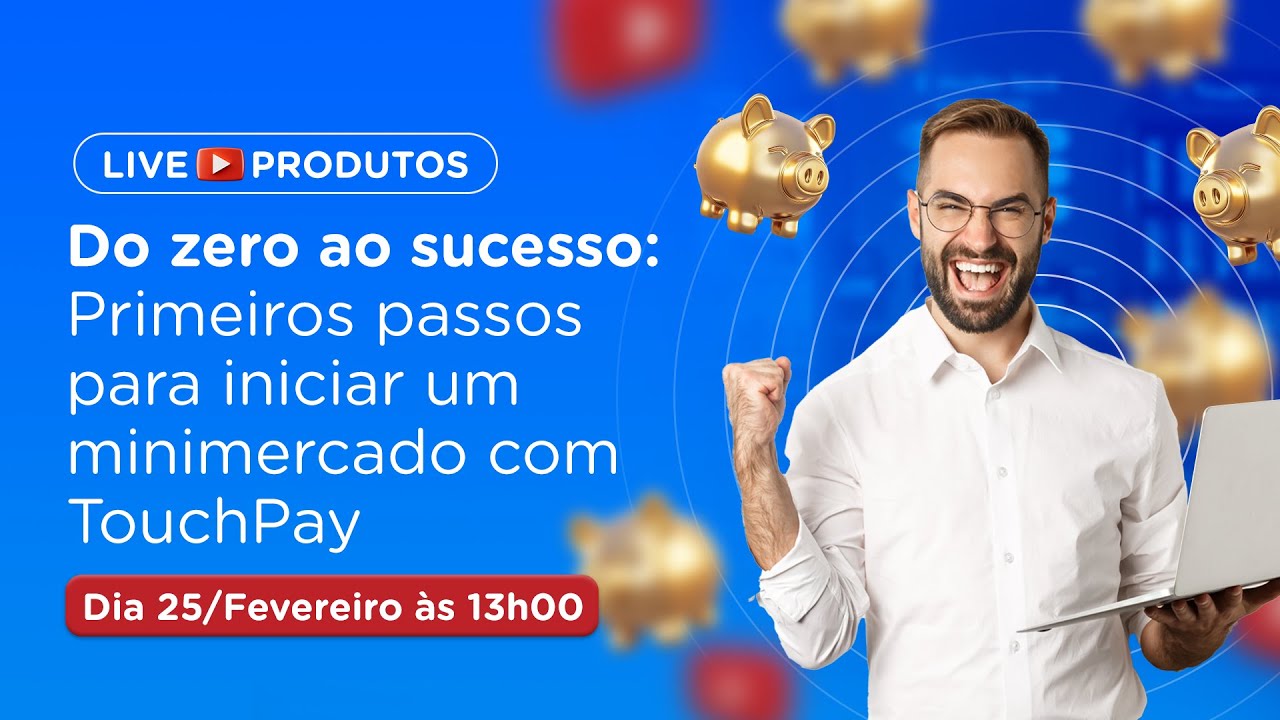
Boa tarde pessoal sou o Vinícius do time de marketing aqui da M lives hoje estamos começando aqui mais uma live uma live muito especial muito interessante que vai ajudar muito na sua operação principalmente se você tá começando que é aí né do zero ao sucesso os primeiros passos para iniciar um minimercado Então a gente vai abordar desde a configuração ali da maquininha até a configuração do ambiente produtos fazer a venda em si realmente mostrar ali o processo e mostrar que não é nada muito complicado né é um processo simples e que logo você já pode
est ano e tá iniciando suas vendas Então hoje aqui né Tem uma presença ilustre o Bruno que é o nosso coordenador de atendimento ao cliente então Bruno Muito obrigado pela pela presença aqui pela ajuda Agradeço o convite e hoje né a gente vai mostrar então todos esses Passos desde o começo ali até você realmente tá efetuando a venda tem alguns detalhes ali de configuração de credencial de pagamento conta ali da adquirente que a gente não vai expandir muito né Isso já tem que est pré-configurado a gente vai focar realmente na configuração do touch ali no
ambiente que você pode fazer antes da gente começar aqueles avisos de sempre aqui embaixo a gente tem o banner da comunidade do WhatsApp que é um canal muito legal que a gente tem onde a gente divulga nossas novidades eh vocês podem reagir ali podem ficar por dentro de tudo que tá acontecendo Então a gente manda lá novidades atualizações horários das próximas lives Igual essa que tá acontecendo aqui então eu convido que vocês entrem e rodando aqui embaixo também a gente tem o bner né do nosso amlabs Academy que é uma plataforma forma de treinamentos totalmente
gratuita para clientes a mlabs onde lá você vai ter acesso aos materiais apostilas vídeos treinamentos para você realmente tá sabendo utilizar ali todas as funcionalidades que o TF oferece para alavancar sua operação cada vez mais então é uma plataforma gratuita você pode acessar lá e ter acesso a todos esses conteúdos que a gente preparou para você tá se interando sobre as nossas ferramentas então dados os avisos né Vamos começar com a configuração do nosso mercado a gente a gente tá com essa maquininha aqui a gente tem outra câmera aqui para ir mostrando na tela dela
e vamos ir fazendo as operações aqui eh em tempo real né para vocês verem o que a gente tá fazendo a gente vai explicando sempre que vocês tiverem uma dúvida pode perguntar não precisa deixar as dúvidas pro final nem nada do tipo a ideia realmente que vocês vão tirando dúvida enquanto a gente tá fazendo pra gente esclarecer o que a gente tá fazendo e vocês entenderem Qual é o processo aqui para se iniciar o mercado com TP perfeito Vinícius acho que é muito importante também a gente frisar nesse momento né e do zero ao sucesso
né pro cliente O que é o sucesso exato então é muito importante nessa etapa de inauguração né existem assim muito muitos fatores e um deles é o emocional porque é o momento onde eu investi o dinheiro que eu tinha eu consegui sair né aliás eu consegui ter o realizar o meu sonho de empreender então é muito importante para que nesse momento você né do mercado seja de Fato né o o protagonista dessa inauguração em receber os seus clientes então é um show um é um cof enfim cada um tem um rito que entende que seja
ideal para receber esses novos clientes no seu mercado então é muito importante que essa etapa do sistema ela esteja eh previamente já realizada antes mesmo da inauguração sim porque o maior sucesso do do do proprietário é que o cliente dele conclua né tem a melhor experiência possível com a nossa solução e principalmente em realizar as compras que é realizando as compras que eu giro o meu caixa que eu ganho faturamento e tenho ali né meu Anseio Aliás o meu desejo de ter um segundo um terceiro mercado Enfim então é muito importante esses tópicos que a
gente vai tratar hoje aqui porque eu consigo trazer para vocês eh de forma bem simples e faseada essas quatro etapas desse sucesso de inauguração então o Vini vai iniciar agora com a primeira etapa que é a mais importante que é a vinculação do nosso App no terminal de pagamento então Vini pode dar continuidade é então como Bruno falou né você já precisa estar com isso configurado para poder realmente fazer uma inauguração né de sucesso que não tenha problemas que seus clientes vão lá se sintam à vontade consigam usar o sistema consigam transacionar e tá fazendo
compras Ali no seu Mercado Perfeito Às vezes a gente sabe né que acontece na na ânsia de poder inaugurar a pessoa já Divulga a inauguração manda no grupo do condomínio já compra bexiga salgado e nem preparou nada né então é muito importante que você já esteja tudo preparado que é o que a gente vai mostrar hoje essa preparação para poder realmente fazer a inauguração óbvio que a gente vai fazer aqui num para exemplificar né num num recorte do que precisa ser feito então ali a gente vai cadastrar um produto só colocar um produto ali para
testar a maquininha você aí com calma aprendendo como faz para cadastrar um um produto por exemplo você vai cadastrar todos os outros produtos que você vai ter na sua loja é um passo a passo que requer atenção e requer um um tempo também né Bruno não disponibilidade você precisa sentar ali realmente fazer com calma para sua inauguração correr bem então hoje a gente vai abordar ali o o passo a passo que precisa ser feito começando como o Bruno falou pelo eh pelo download do aplicativo na maquininha é importante citar que a maquininha Ela já tem
que ter um passo antes né que você vai fazer de ativação que a gente tem aí e uma taxa de ativação que você vai conversar com o comercial eles vão te instruir para o pagamento para que o aplicativo Apareça aqui na loja de aplicativos da sua maquininha caso contrário né Eh não a a a adquirente não entende que você tá vai baixar ali o touchpay na maquininha então ela não nem disponibiliza para você baixar Então você primeiro precisa fazer a ativação com a maquininha ativada ele aparece aqui na lista E aí é só você baixar
perfeito acho que só é importante frisar né e o processo que antecede é justamente o preenchimento de um formulário né que é onde você vai incluir o SN Então o que é o SN o SN se você quiser até compartilhar na outra câmera para ficar mais fácil o SN né de um terminal é o serial Number ele está localizado na parte de trás através deste número aqui que tanto pelo formul ou com a equipe de atendimento você fornecendo a gente pede para adquirente no caso Nossa parceira pac seguro ativar a máquina após esse processo de
48 horas você acessa aqui o sua máquina né na loja de Apps e busque por topay market que é o topay do nosso sistema aqui da mlabs Tá bom então é este sistema Esse é a nossa aplicação é só clicar aqui para fazer o download Vale frear tá nosso terminal já está conectado no wi-fi Mas é interessante né abaixa eh baixando aqui a barra de rolagem tem o icon aqui do wi-fi e do bluetooth então o wi-fi é para fazer a conexão com internet e o Bluetooth depois no outro momento para configurar as outras peças
de hardware e também para quem preferir tem a rede móvel tá bom é esse símbolo aqui é a gente sempre recomenda ter o wi-fi ali no seu mercado no seu ponto de venda porque acaba que a maquininha ela já vai com um chip ali de rede móvel configurado mas essa rede ela é Ela é muito instvel né Ela é uma rede ali que tem um Sinal mais fraco Às vezes a rede de telefonia então a operadora que tá ali né no raio que você tá com pdv para tem um sinal ok então nós Já conseguimos
realizar o download Tá bom já está com o tch pay devidamente instalado então agora nós iremos abrir tá bom clicando aqui em abrir ele o terminal pediu né a a liberação do de acesso Então a gente vai fazer as devidas liberações de acordo com a solicitação do próprio terminal de pagamento Tá bom é notem que ele já vem aqui o que precisa ser configurado tá então como bro tá fazendo aqui é só você ir seguindo essa lista aqui de permissões que ele pede e concedendo essas permissões aqui na ordem que ele pede após fazer isso
também clica para permitir essas as outras funções que ele pede né como acesso aí a a localização acesso à lista de contatos clique em permitir tudo para que você permita que o aplicativo ele funcione na maquininha basicamente exatamente agora com o Aplicativo instalado vocês vão notar aqui que ela pede um código de ativação esse código de ativação ele vai ser você vai encontrar ele né no seu próprio ambiente ali do touchpay markting seu ambiente web então você já vai ter que ter feito o login eh feita a mudança de senha porque é é mandado uma
senha aleatória né Para você fazer o seu primeiro acesso mas depois indicado é que você mude essa senha para que não não tenha que ficar sempre ali procurando a senha que a gente te enviou Então vai ser enviado para você o login e a senha você vai fazer o primeiro acesso você vai estar conversando ali com o nosso time de implantação eles vão te passar todos esses dados aost fazer o primeiro acesso você consegue acessar o touchpay acessando eh você vai ter acesso aqui né a a toda a tela do touchpay que vocês já conhecem
caso você seja um novo cliente não conheça Essa é a tela estão devidamente apresentadas eh e os nossos menus laterais aqui você vai identificar em cadastro novo que eu te aqui no canto esquerdo está o código que você tem que digitar então bem simples acessou ali com e-mail e senha e ele vai abrir aqui na página inicial né das dashboards cadastro novo touchpay você já tem aqui o seu código de ativação basta digitar esse código na maquininha que ela eh já vai abrir de fato o aplicativo né então vamos lá o código só visualizando o
código é 561 só um segundinho então aquele mesmo código que a gente pegou lá Bruno vai digitar aqui agora 56 56 segundinho 56 1765 56 17 ISO boá aí aqui ela já iniciou já tá realmente configurada essa maquininha Então ela já poderia né receber ali planograma receber os produtos que você vai colocar S vai configurar o adendo o que é um terminal ativado Então essa tela que nós acabamos de apresentar com a logo da topay que depois eu até mostro para vocês como deixar uma identidade visual da sua marca isso é um terminal ativado Então
a partir do momento que eu inseri o código de ativação e a tela subiu a o nosso Launcher que nós chamamos aqui internamente Esse é o termino ativado Tá bom então seu terminal está apto a ser utilizado com os recursos que o topay possui perfeitamente Então mas né é importante que vocês tenham ciência que ele está ativado mas ele ainda não vai constar na sua telemetria não consta no seu ambiente por quê Porque você não criou esse ponto de venda no seu ambiente que é o passo que a gente vai fazer agora então primeiro de
tudo né Você pode ativar sua maquininha com o código que a gente mostrou como pegar mas a maquininha não vai vir magicamente aqui pro ambiente você precisa configurar um novo ponto de venda e vincular essa maquininha esse ponto de venda então para fazer isso você vai vir aqui em cadastro cadastro pdvs e clicar aqui no botão verde no canto direito novo PDV aqui e ele pede esse código de sistema que é o código que realmente vai vincular falar olha esse ponto de venda aqui da minha telemetria é essa maquininha então é esse código que faz
essa referência aí né De qual maquinha É tá sendo utilizada no ponto de venda para encontrar esse código é bem simples então basta você acessar o menu administrador e ele já aparece aqui em sistema então no caso aqui esse 14 né 14965 é o nosso código de e do nosso sistema então é esse código que vai ser utilizado aqui perfeito após isso você pode configurar também é o token picpay caso você tenha configurado um picpay mas não é um campo obrigatório o que você vai configurar aqui o nome de venda Então a gente tem aqui
né eh você pode criar um novo então a gente tem tô criando aqui um novo basta clicar aqui em adicionar Então adicionei aqui esse exemplo Live aqui você coloca a localização então por exemplo eh aimlabs né que é um ponto de venda que a gente tá configurando aqui boa e você pode adicionar também o local interno quando você tem aí por exemplo um condomínio que tem eh você colocaria aqui o nome do condomínio aqui na localização mas se você tem um local interno você tem na área da piscina na área de lazer na área de
churasqueira na portaria você tem vários locais internos que todos fazem parte do mesmo Condomínio então aqui no local interno você eh atribui esse local que tá a sua maquininha isso funciona também para eh quando você tá trabalhando com mercados em Academias ou em empresas por exemplo como é o caso daqui a gente tem né esse mercado aqui no terreo e temos outro mercado na cobertura então você pode atribuir esse esse eh essa localização interna da onde ele tá no caso aqui né da daqui da empresa no terreo sim o estado também o tipo de contto
de venda que é um cadastro muito importante que vocês faam ali o correto né que é um micromarketing Então sempre que você tá abrindo o mercado é o micromarketing vending snacks eh vend Machine de café ou vende de entretenimento são outros modelos de negócio que não é o que você vai est trabalhando num mercado Então sempre que você tá abrindo ali um novo mercado autônomo é um micromarket a quantidade é aproximada de moradores que esses esse campo não é obrigatório Mas é interessante que você inclua para as nossas pesquisas né trazerem resultados cada vez mais
precisos e o tipo do local se é ali um Residencial de casa um apartamento um escritório Empresarial uma indústria Universidade ou hospital ou até mesmo outros eh Lembrando que esses campos não são obrigatórios tá obrigatório é realmente aqui o nome e a localização além disso a gente pede também aqui o e-mail do Síndico caso você tenha acesso porque você pode configurar aí a gente já teve Live sobre isso tem vídeo você pode configurar um acesso pro síndico que para ele acessar o ambiente e ter acesso só a algumas informações Então por questões contratuais aí por
exemplo às vezes é necessário né que calcule a margem que vai ser paga ao condomínio então para isso o Síndico preria ter acesso às vendas para você não precisar ficar entrando toda a hora gerando relatórios de venda relatório de faturamento e passar e criar um acesso para ele que ele entre aqui no ambiente e visualiza só essas informações então ele não vai poder por exemplo mexer no seu estoque mexer no seus produtos nem nada do tipo ele vai ver só aquelas informações que você designou a gente tem vídeo sobre isso tivemos lives sobre isso então
Eh fiquem à vontade para entrar aqui no canal e ver esse conteúdo sobre esses diferentes níveis de acesso que você pode criar Além disso aqui no cadastro de PDV a gente pode atribuir esse ponto de venda ao stoque Central caso você tenha o stoque Central habilitado quando você atribuir ele aqui o que isso quer dizer quando você faz um abastecimento as mercadorias que estão sendo abastecidas estão vindo de um stoque central de um centro de distribuição também nós temos vídeos sobre isso tivemos Liv sobre como funciona o estoque Central mas ele é aquele estoque que
vai agrupar as mercadorias para ir abastecendo cada ponto de venda a medida que for necessário não é o estoque aqui do ponto de venda então e olhem aí também no nosso canal Como funciona o estoque central e entre em contato com o comercial para saber mais o campo estoque compartilhado você pode dizer se essa maquininha ela vai compartilhar estoque com outro PDV eh qual que é a diferença né D estoque compartilhado pro estoque Central o estoque Central ele agrupa todas as mercadorias para ir abastecendo cada ponto de venda o estoque compartilhado é quando você tem
duas maquininhas no mesmo lugar então elas vão ter o mesmo planograma com os mesmos produtos os mesmos preços e o mesmo estoque então no caso aqui a gente tem né a gente tem o nosso totem gertech aqui a maquininha de bancada e a geladeira em todas elas estão todos os produtos se eu compro Independente de qual seja vai debitar do meu estoque aqui do ponto de venda porque eu tô retirando dessa prateleira independente do pdv que eu paguei E por que que eu utilizo duas máquinas no mesmo ponto de venda Então acho que esse também
é um ponto bem interessante de compartilhar eh um dos pontos que é mais né que gera mais a reflexão é justamente a a movimentação que esse que esse ponto de venda tem e e principalmente a gente sabe que o o terminal de pagamento ele pode amanhã ou depois ter algum eventual problema algo nesse sentido eh tem todo um desenvolvimento por trás eh das empresas que trabalham com com águas de crentes para que não aconteça mas pode acontecer então isso também é um efeito de redundância por a partir do momento que um terminal principal por alguma
eventualidade apresenta alguma instabilidade ou é troca algo n sentido logo eu não perco nada do meu faturamento porque o outro terminal está operando apto para receber todas as transações que foram necessárias então Eh esse tipo de movimento é que a gente chama internamente é o terminal primário e o secundário então o terminal primário receberá o planograma e compartilhará o estoque com o terminal secundário assim os dois terminais eh todas as transações que acontecem nesses terminais dar baixa do mesmo stoque do mesmo infogr exato e eh é uma medida interessante né para evitar por exemplo filas
evitar aí algum transtorno como o Bruno bem explicou Você pode ter aí quantas máquinas você quiser no seu mercado e todas vão est com o mesmo preço com os mesmos produtos você vai debitar do mesmo estoque e receber da mesma forma independente da máquina que o cliente passa ali o cartão na hora de pagar perfeito eh então continuando né a gente já ativou a maquininha já vim com colou ela o ponto de venda agora estávamos criando aqui o o o ponto o eh cadastro desse ponto de venda na telemetria então para finalizar o cadastro a
gente tem essa questão de só compartilhado caso el não compartil só que n um ponte venda é só deixar em branco e um código interno aqui do pdv que é uma nomenclatura interna Então não vai afetar em nada né do funcionamento mas a ideal é que você tenha esse controle ali para você saber que o pdv que você C castrou ali como por exemplo 001 Ele é aquele ponto de venda 002 é outro Então como não afeta diretamente o funcionamento do sistema Mas é uma medida de organização sua aí né Eh e a questão do
da fabricante da maquininha e do modelo que você pode adicionar aqui também ter esse controle mais fácil você bater o olho saber de qual maquininha você tá falando se você deixa tudo isso em branco vai ter só o código aqui da maquininha no sistema E aí como você vai saber qual maquininha é aonde ela tá qual ponto de venda ela tá se tá na cobertura se tá no ter se tá na entrada na saída enfim vai ser muito difícil essa organização por isso que a gente sempre recomenda que você preencha Os dados aqui então você
ativou a maquininha agora cria aqui os o o Card dela né A partir do momento que você cria ela já vai tá disponível aqui então o exemplo Live aqui né ele tá aqui e já aparece também na telemetria que é aqui esse esse monitoramento real dos seus pontos de venda então se você pesquisar aqui você pode ver que ele já aparece aqui também no caso ela tá com Card desligado com Card vermelho né contando que ela tá fora de serviço que ela tá sem internet porque a gente ainda não sincronizou os dados então o Card
demora aqui alguns minutinhos para atualizar a partir do momento que você sincroniza esse cart também ele pode ficar laranja Caso esteja com algum problema ela esteja fora da tomada por exemplo ou algo assim e verde né se tá operando se tá tudo certo eu acho que é interessante também já pontuar que dentro do próprio Card os status que a gente atribui nesse semáforo de vermelho e vermelho amarelo e verde para vermelho e amarelo tem um hiperlink em cima da mensagem que te direciona para um vídeo de autoajuda de como resolver o problema é claro claro
que a gente não vai entrar neste detalhe que a gente já sabe muito bem o que gerou essa informação mas depois né de você já durante o processo de inauguração ou pós inauguração perceber essa ocorrência nessas cores vermelho e amarelo é só clicar neste hiperlink E você já será direcionado e tem aí a Total autonomia para contornar esse problema Bom vamos lá então continuando né a gente já ativou o sistema de pagamento né como a gente ressaltou que é ele que é o código que vincula aquela maquininha aquele ponto de venda então a gente já
fez isso agora basta criar um produto e colocar esse produto na maquininha como a gente vai fazer isso a gente vai vir aqui em estoque e produtos aqui a gente já tem uma base de produtos né criada porque é o ambiente do nosso mercado que vocês estão vendo aqui atrás mas eh num ambiente que você tá começando do zero você não teria nenhum produto e aí você vai vir em adicionar produto eh frisando só um detalhe né Pode ser que você já tenha produtos cadastrados e esse botão esteja cinza Caso sua base de produto seja
e pública ou seja ela uma base que a franquia configurou para você caso você seja um franqueado nesse caso a franquia configura os produtos mas você não consegue adicionar Novos Produtos você tem que entrar em contato com a franquia e pedir para eles adicionarem então se esse botão tiver cinza você passar aqui o mouse ele vai te dar aqui o motivo né Desse botão da cinza que ou é porque é a sua franquia que é responsável pelos produtos e não você ou se você tá importando produtos de um ERP que também né Eh poderia ocasionar
de tá bloqueado aqui no sistema configuração dos produtos porque a configuração tem que ser feito no seu RP perfeito caso eh você tenha aqui né disponível esse botão basta clicar aqui nele que já vai vir para configurar o produto aqui no código é uma é um código interno Mas a gente sempre recomenda colocar o próprio código de barras para você identificar aquele produto Então nesse caso aqui né a gente vai colocar aqui um 01 só pra gente saber que é esse produto o nome do produto que você pode colocar o nome que você quiser mas
você tem que est configurado certo Por mais que o sistema deixe você digitar o que quiser tem que tá configurado certo porque é os seus clientes vão ver então se você configura um erro de digitação uma letra maiúscula no meio da palavra tudo minúsculo com espaços a mais no meio o seu cliente vai ver isso então por isso que você tem que cadastrar esse produto corretamente por os meios de realizar uma compra sucedida é através da comunicação Bluetooth que é pelo leitor de código de Bas e o segundo exemplo é através da lista de produtos
então eu clico em toque para iniciar no no app do topay gente consegue compartilhar para vocês quando a gente clica em toque agora nós não temos produtos cadastrados mas é só escolher produto da lista e aqui aparecerá a lista de produtos Tá bom então se A nomenclatura não tiver de acordo com o que de fato é o produto que está sendo comercializado logo você terá aí um uma divergência tá bom é e erro também no código de barras né se você cadastra o código de barras errado na hora que o cliente bipa o produto o
ele não encontra esse produto no sistema porque você cadastrou o código errado perfeito Então tenha muita atenção na hora do cadastro produtos eh continuando aqui o cadastro então você pode informar uma categoria isso é interessante porque você pode fazer abastecimentos por categoria então é legal que você tenha essas categorias Então a gente tem por exemplo aqui n esse exemplo categoria eu poderia criar uma lista de abasteci só para todos os produtos que são dessa categoria exemplo Então você configurar a categoria dos produtos também é muito interessante o preço né no sistema que ele pode ser
alterado no ponto de venda mas ele quando você configura um preço padrão sempre que você coloca esse produto no monograma no ponto de venda ele vai puxar esse preço você pode alterar manualmente Mas ele já Puxa esse preço para facilitar Então você já pode configurar que é o preço padrão de venda desse produto e o código de barras aqui né Eh como a gente falou tem que ser o código exatamente igual do do produto eh você pode utilizar aí um um leitor caso você tenha conectado ao computador para ele ler o código de baras e
já preencher aqui ou você pode facilmente pesquisar também esse código de base na internet se você jogar aqui Por exemplo essa coca-cola né que tá atrás coca-cola lá tá código de barras ele já traz bem fácil ali o código de barra para você só copiar e colar aqui perfeito as informações fiscais os cenários fiscais e as configurações de compra eles não são obrigatórios pro cadastro do produto eles vão ser necessários caso você vai emitir notas dessas compras mas a gente tem também já Live sobre isso vídeos sobre isso a gente não vai entrar muito em
detalhe para não se alongar muito aqui mas aqui você configuraria né todas as informações fiscais desse produto para poder emtir nota para essa configuração Inicial só para testar a transação não é necessário est configurado esse cenário fiscal essas informações fiscais do produto porque você não vai emitir uma nota Então por fim aqui você colocaria né o código de barra e do produto e define se ele é proibido para menores ou não caso ele seja a maquininha Ali vai pedir uma verificação pro cliente poder continuar a compra para evitar que um menor de idade compre produtos
destinados para maiores por isso que é importante você ticar ele aqui não tem como o sistema saber por exemplo se você coloca uma uma hining uma escol uma cerveja aqui ou um vinho e não marca ele como proibido o sistema vai liberar a venda normalmente porque você não marcou como esse produto proibido para menores então por isso que você precisa fazer essa configuração adequada Uhum Então nesse caso aqui a gente nem vai colocar e vamos salvar sal Ele me trouxe aqui o conflito Porque eu já tenho um produto com esse código de barras cadastrado uma
duplicidade de código de barras Então a gente vai colocar um aqui fictício né só para poder seguir com o cadastro Maravilha ó ele já produto cadastrado com sucesso e aqui eu poderia trazer uma imagem né para esse produto Então vou até trazer aqui o o nosso banner do Academy como uma imagem desse produto para vocês verem como ficaria Então a partir do momento que coloquei essa imagem essa imagem já é exibida também na maquininha ali na hora do cadastro do produto então recapitulando a gente configurou a maquininha primeiro configurou o ponto de venda ali no
cadastro de ponto de venda agora configurou um produto só que esse produto ainda não tá disponível na maquininha ele só vai estar disponível na maquininha quando você coloca ele em um planograma o que que é um planograma um planograma é a lista de produtos que tá disponível na maquininha então você pode ter uma base com 100 500 1000 produtos Mas você quer colocar só dois só 10 só 20 na maquininha quer colocar um recorte desses produtos para no mercado a você ter Tais produtos no mercado B você tem outros no mercado C Você tem uma
mescla dos dois acho que é uma analogia interessante de se fazer sobre estoque e base de produtos e planograma a gente imagina que a base de produto seja seu stoque virtual sim então tudo que você pretende comercializar no seu ponto de venda ou no seus no seu nos outros pontos de vendas que você possui é isso e o planograma é o que de fato o seu cliente vai consumir então não tem efeito algum no terminal lá na frente do caixa eu apenas inclui um produto na base eu preciso ir para a próxima etapa que é
a criação do planograma que a gente vai compartilhar com vocês e depois da criação do planograma Aí sim esse produto está apto para o consumo do seu cliente é e o interessante dos planogramas né que como eu disse você pode colocar a lista de produtos que você quiser sim mas outra informação relevante né Bruno é que você pode mudar o preço também exatamente então eu posso ter o mesmo produto a mesma coca-cola lata ali num ponto de venda planograma a eu vendo ela por R 4,99 no outro no outro ponto de venda eu crio um
planograma falando que eu vendo ela por R 5,99 às vezes é vamos supor né um condomínio ali diferente pú diferente isso é muito interessante né porque a nossa solução justamente vai ajudar você a gerenciar melhor seu negócio mas ninguém ninguém sabe mais do seu negócio do que você exato então se você entende que existem públicos diferentes preços diferentes ou regiões porque tem clientes que T mercados em São Paulo e no nordeste em São Paulo e no Sul em São Paulo e no rio Então são preços diferentes Então por este motivo que o sistema possibilita essas
alterações para adequar de acordo com a sua necessidade é mas essa alteração só é feita como a gente disse aqui no planograma e não no cadastro de produtos porque a base ela é como o Bruno falou o seu estoque ali uhum ela é o que tá disponível para todos os os os pontos de venda Então ela é aquela base geral realmente a a do plan a do ponto de venda é o planograma sim que a gente vai mostrar agora então vamos lá a gente tem esse produto aqui exemplo produto com esse banner aqui né do
do Academy e ele já está configurado ele Tá salvo aqui já apareceu aqui atualizado com sucesso como eu coloco ele na para aparecer aqui na minha maquininha como ele coloco ele naquele ponto de venda específico eu vou vir aqui em vendas e planogramas aqui aparece todos os pdvs principais caso você tenha aquela função ali de PDV secundário ele não é exibido porque o planograma não vai nele o planograma só vai no principal tá então ele aparece aqui essa lista de todos os produtos eu já encontrei ele aqui mas caso você tenha ali uma base de
de pontos de venda muito grande seja difícil de achar você sempre pode usar barra de busca também então encontrei ele aqui exemplo Live aqui é clicar em novo planograma que ele vai me trazer algumas opções aí eu posso copiar do planograma ativo caso eu já não eu tenha né no caso tá cinza porque a gente não tem nenhum ativo mas caso você tenha você vai realmente copiar do ativo só para fazer alguma alteração Então você vai copiar tudo que já tinha pode mudar e ativar ele novamente pode criar um vazio que é o que eu
vou fazer agora pode copiar de outro planograma inclusive de outro mercado então caso você só queira replicar que a lista de produtos você pode copiar aqui uhum ou copiar a partir de uma tabela de preços também né a gente tem vídeo explicando sobre isso a gente não vai se alongar muito mas você consegue configurar uma tabela de preços e lá você consegue configurar por exemplo o markup que é aquela margem de lucro que você quer ter em cada produto então você pode importar os produtos dessa tabela também no caso aqui eu vou criar um vazio
tomem cuidado que se você já tem um planograma tio e você cria qualquer outro tipo um vazio uma cópia de outro lugar ou de uma tabela ele vai sobre o que estava Então você tem que ter consciência dessa dessa alteração que você tá fazendo então certo aqui eu vou ele até me dá esse aviso né fala que vai sobrepor vai criar um plan em branco se eu realmente quero criar posso criar clicar em criar clicando fora aqui da caixa e fechar eu posso acessar o rascunho do meu do meu planograma clicando aqui em no ícone
azul o planograma ele fica em rascunho até que você finalize e ative ele ele não foi ativado tá valendo o último que foi ativado então mais um ponto aí para você também se atentar não adianta você criar um novo planograma colocar outros produtos com outro preço com outros quantidades se você não ativar ele sempre vai contar o último que foi ativado então aqui para adicionar um produto né só clicar aqui em novo item a gente vai pesquisar aquele produto que a gente criou notem que ele já me trouxe aqui o preço que eu cadastrei mas
como a gente disse em cada planograma você pode colocar um preço então poderia colocar ele aqui mais caro por exemplo a quantidade desejada que ela é muito importante de serada porque ela é aqui que você informa pro sistema que você quer ter essa quantidade de produtos na sua prateleira e o por que isso é importante porque quando você for criar uma lista de abastecimento que é uma pick list ele vai criar sempre para completar até esse valor então se você coloca aqui que você quer deixa em Branco zero ele vai entender que você não quer
ter esse produto na prateleira e e o contrário da mesma forma se você coloca que você quer ter 500 produtos cada vez que você for abastecer ele vai te criar uma lista PR AB 500 unidades desse produto que nem sempre vai ser o caso né você tem que números aqui que condizem com o seu negócio sim então às vezes ali do mesmo produto a gente não varia muito a quantidade entre 10 e 20 por aí ou algo do tipo não não faz sentido você ter muitos produtos iguais no seu mercado e nem ter só um
também porque seu cliente vai comprar e vai acabar Então você tem que ter ali uma uma um mix né adequado e como o Bruno falou uma frase aqui que acho sensacional que faz muito sentido quem mais conhece do seu negócio é você não tem como o sistema te ajudar se você não trazer as informações que você conhece do que você tá vendo do seu negócio então você vai ter que ver aqui o quanto você precisa de desses né No seu planograma e o mínimo crítico que também é uma informação importante de ser configurada porque é
emitido um alerta quando chega nesse mínimo e você pode criar uma lista de abastecimento só dos produtos que estão em mínimo crítico então se você Define um mínimo muito alto vamos 50 sempre que tiver abaixo de 50 ele vai tá emitindo um alerta tipo ó abastece tá tá acabando Então você tem que ter esse Mimo crítico configurado também de uma maneira adequada para você saber que realmente tá acabando mas tá acabando ali com tempo hábil de você abastecer não adianta por exemplo você configurar um mínimo crítico em um que ele vai emitir esse Alerta quando
chegar em um E logo depois você já vende você vai perder vendas por causa disso exatamente aqui em avançado também né Você pode colocar tem outras configurações que a gente não vai entrar muito em detalhes mas se esse produto tá disponível para encomenda ou não se ele é local em encomenda se ele vai ter um link para comprar fora do mercado enfim mas são configurações que não faz sentido agora para esse teste Então o que eu configurei aqui né novo item coloquei o produto o seu preço a quantidade desejada e o seu mínimo crítico clicando
em salvar ele já aparece aqui podde ir colocando outros itens né A medida que fosse necessário mas nesse caso a gente vai finalizar o rascunho para eh poder aparecer esse produto na maquininha então eu vou finalizar e vou ativar lembra que eu falei ele não tá disponível até ser ativo então aqui né Eh mostrando aqui a gente ele ainda não aparece na maquininha então vocês podem ver aqui que se a gente iniciar ele não ele não estaria disponível até você sincronizar os dados a gente sincronizou então ele já apareceu aqui exatamente aquele produto que a
gente configurou que é o exemplo produto com o banner ali né do Amil des Academy deixa só fazer um uma voltar um pass porque o sistema foi já foi sincronizado mas só para compartilhar Como sincronizar dados bruny Vinícius eu clico novamente né no na aba produto desenvolvido por mlabs e incluo minha senha padrão tá Tá bom então a senha padrão a gente vai inserir aqui Opa só um segundo Prontinho aí informação importante né o terminal inclusive já até subiu uma notificação sobre a atualização de um app tá bom bom então sempre importante vocês clicarem em
ver atualização e atualizar a gente não vai fazer isso agora aqui depois como a gente vai sincronizar após Inserir a senha padrão clique em sincronizar dados Já apareceu que tem um produto recebido eu fecho volto lá na tela inicial toque para iniciar escolho o produto na lista e já aparecerá o meu produto selecionado que foi Nossa logo né exemplificando o mlabs Academy e o exemplo do produto nesse valor após essa seleção eu vou em finalizar seleciono o meio de pagamento entre os disponíveis e realizo a transação tudo bem Então nesse caso ela não foi sucedida
porque seria uma transação teste Então logo o que iria acontecer iria pedir para eu simular o pagamento iria aproximá-lo e finalizaria a compra é ela não funcionou aqui por pel aquilo que a gente eh comentou da configuração da sua credencial de pagamento você precisa configurar a credencial de pagamento para que o sistema identifique qual conta vai receber o dinheiro daquela transação então isso a gente não vai fazer aqui porque não faz sentido né a gente abrir aqui o o o nosso ambiente do banco pegar o código ali são Dados muito sensíveis Mas saiba que você
vai ter que fazer isso e a partir disso sua maquininha já tá pronta para V para transacionar então recapitulando né tudo que a gente fez nessa Live aqui a gente configurou essa maquininha baixou um aplicativo concedeu todas as as permissões e abriu ele abrindo pediu um código de ativação esse código de ativação a gente pegou lá no topay em cadastros novo topay digitou esse código aqui a maquininha está ativada a partir disso você vai criar um card para essa maquininha né criar um cadastro para ela no seu ambiente esse cadastro foi o que a gente
fez ali em cadastros cadastro de ponto de venda e clicou lá no botão verde de novo ponto de venda boa lá a gente criou colocou ali o nome do ponto de venda localização eh tipo de PDV Qual a maquininha Quantos Quantos moradores tem nesse Condomínio colocamos todas as informações do ponto de venda concluímos a configuração do ponto de venda após isso criamos o produto fomos lá eh em estoque produtos novo produto criamos o produto colocamos ali a informação dele o nome código de base uma foto ficar fácil de identificar e criamos esse produto esse produto
ainda não estava disponível na maquininha quando ele ficou disponível quando a gente criou um planograma colocou esse produto no planograma e ativou esse planograma na maquininha após isso n com as credenciais de pagamento aqui sincronizando os dados você já pode escolher esse produto da lista e finalizar suaa perit po pode F entãoo Esso de encontro com o momento que você está agora de inauguração então recomendamos que dois TRS dias antes da inauguração você já faça esse ritual caso você tiver alguma dificuldade revisite o os vídeos né e os conteúdos que nós já temos hoje em
nossa plataforma de Treinamento que é o mlabs Academy caso você ainda precise de algo mais específico nossso suporte está à disposição ou se de fato você queira algo mais individualizado a gente tem nosso treinamento tá bom que é o nosso tirar dúvidas Então a gente tem um facilitador com uma agenda disponível é só entrar marcar esse horário para que esse momento como eu falei no início da Live é tão esperado que é a inauguração do seu mercado aconteça da melhor forma possível e que com certeza será o primeiro de muitos é e ressaltar né a
importância de você tá acompanhando esses materiais que o Bruno falou que já tá disponível na mlabs Academy a gente tem materiais pontuais para cada uma dessas etapas então recapitulando aqui né eu gosto sempre de ficar recapitulando às vezes é até meio repetitivo mas para fixar bem quais são as etapas baixar o aplicativo ativar ele com código de ativação criar o ponto de venda criar o produto colocar esse produto no planograma então esses cinco passos todos esses cinco passos Você tem vídeos e apostilas sobre cada um deles na nossa plataforma de Treinamento então você pode entrar
ali e tirar dúvida do momento do pontual ali da Etapa que você está lá você vai ter acesso a todos esses materiais ess apostilas esses vídeos nós temos aqui no canal também lives sobre esses temas então nós já fizemos lives falando sobre produtos já fizemos lives falando ali de stock Central que a gente citou então basta você entrar aqui no canal é todo totalmente gratuito esse conteúdo é só clicar aqui e assistir esses conteúdos para te ajudar na sua inauguração e no de encontro com isso qu tem uma inauguração a gente tem também aí eh
esse é o básico para configuração né uhum a gente tem também outras ações que podem te auxiliar na sua inauguração como por exemplo criar uma promoção criar um cupom de desconto mudar ali o logo da maquininha personalizar ela personalizar seu mercado tem muitas ações que podem auxiliar nas suas vendas e essas ações a gente também tem vídeos tutoriais aqui no canal explicando então basta você acessar o canal e ver aí como fazer isso para ter uma inauguração de sucesso que seja um sucesso para seus clientes como a gente falou né o sucesso pro cliente é
ele chegar no seu mercado conseguir fazer a compra dele eh ter uma boa experiência ali no local isso para ele é o sucesso e isso é o que vai te trazer o sucesso que é as vendas que é ali o lucro que o seu mercado vai dar vai ser com base na satisfação dos seus clientes Então a gente tem ferramentas para aumentar a satisfação do cliente todas essas ferramentas já temos aí eh treinamentos tutoriais e vocês podem sempre est entrando em contato com a gente também caso tenha alguma dúvida perfeito eh eu tô vendo aqui
que não tem nenhuma pergunta por enquanto então por hoje a gente vai encerrar se você tiver vendo essa Live gravado pode deixar nos comentários também que a gente sempre vê os comentários da Live gravada ela fica ali disponível como se fosse um vídeo né para você clicar e assistir a hora que quiser então deixe seus comentários que a gente sempre vai estar revisando nos siga nas redes sociais também comente por lá a gente sempre tá vendo por lá também e entre aqui na comunidade que tá aparecendo o banner aqui embaixo a comunidade do WhatsApp onde
a gente sempre tá divulgando não só ali as próximas lives como também todas as novidades que a gente lança funcionalidade do sistema às vezes ali algum tutorial rápido a gente divulga por lá então é um canal Bem bacana para vocês conhecerem também a nossa comunidade do WhatsApp no banner aqui embaixo isso aí por hoje é isso então e espero vocês na semana que vem minto semana que vem não porque semana que vem terça-feira de carnaval então não teremos Live mas na outra terça uma da tarde estaremos disponível aqui com mais um tema mais uma live
trazendo mais novid mais ferramentas para auxiliar no sucesso do seu negócio Boa tarde pessoal Muito obrigado