Muito boa tarde, pessoal. Sou Vinícius do time de marketing aqui da MLBS. Eh, como vocês estão? Muito bom estar aqui ao vivo mais uma vez com vocês para mais um bate-papo, um tira dúvidas aí que a gente faz, né? Toda terça, caso você não esteja familiarizado, ainda não saiba, toda terça-feira a gente tá aqui ao vivo conversando sobre algum tema do Totpay, né? tirando dúvidas ali sobre alguma funcionalidade, algum produto específico. Então, já falamos sobre muitas coisas aqui, eh, trava de geladeira, TPF, né, que é aquele tótem grande que você coloca o, você coloca, né,
o TPF, monta ele num monitor touchsreen, o monitor vira ali um tótem de pagamento, falando sobre diversos relatórios, abastecimentos, a própria parceria com a Guild, né, que é aquela a empresa de segurança por reconhecimento facial, que a gente tem agora uma parceria que faz parte do grupo LAABS. Então, a gente sempre tá aqui ao vivo, tirando dúvidas e hoje, em específico vamos estar falando sobre planogramas. Então, como vocês estão? Vão mandando aí no chat se tá tudo bem, se vocês estão me ouvindo e, por favor, vão mandando as dúvidas aí sempre que surgirem, tá bem?
A gente tá aqui ao vivo. O grande objetivo aqui, né, de estar aqui toda terça, é poder bater um papo com vocês, poder realmente tá ajudando, tirando as dúvidas de maneira ao vivo. Então, por favor, sempre que tiverem alguma dúvida, pode ir mandando aí. Eh, antes de começar, né, relembrar que aqui tá passando os care codes. A gente tem então o da guild que é tecnologia de reconhecimento facial. A gente tem outros rodando aqui. Então agora vocês estão vendo do nosso time comercial, basta escanear aí para entrar em contato. A gente vai deixar o número
também, né, no chat aqui para vocês entrarem em contato direto. Temos a nossa comunidade, então para vocês entrarem, ficar por dentro de tudo que tá acontecendo. Todas as novidades que são lançadas, a gente avisa lá. sempre que vai ter a live, né, o tema da live, a gente tá sempre enviando lá. E a Mercabiliza que tá passando aqui agora, que é uma contabilidade especializada em minimados autônomos. Então é uma contabilidade, né, a gente não tem nenhuma no mercado que é especializada nesse ramo, como vocês sabem, né, minimados autônomos é um ramo que ainda tem muitas
áreas cinzentas. Então, quando se trata da contabilidade, tem-se muita dificuldade ainda quando você tem uma empresa de minimercados, com toda a questão do cadastro de produtos, né, cenários fiscais dos produtos, toda a tributação, todo o o próprio todos os relatórios fiscais, né, que você vai ter que ter, tem muitas coisas cinzentas ainda. Então, tal produto registra como eh o negócio se enquadra como mercado, se enquadra como loja, pode qual o CNPJ que vai usar, Kinai e tudo mais. Então essa contabilidade vai conseguir te ajudar porque é uma contabilidade aqui parceira da Labs que inclusive vai
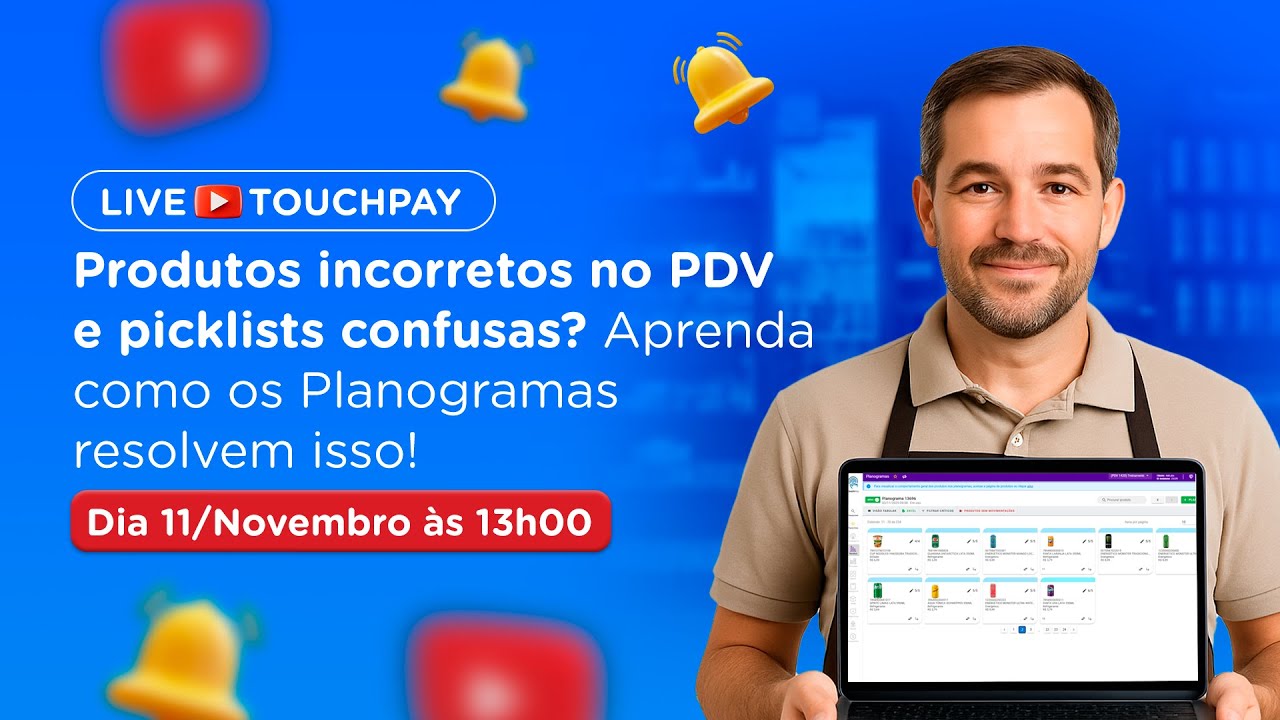
ter acesso ao seu ambiente do Touch Pay. Então fechando aqui, né, com a Mercadabeliza, você pode ficar tranquilo com toda a gestão fiscal e financeira do seu negócio. E sem mais delongas, né, vamos seguir aí para pro nosso tema, né, de hoje, então, de planogramas. O que são planogramas? Acho que é muito importante pra gente começar essa contextualização. O planograma, ele é o que define o quais produtos serão exibidos no ponto de venda. Então é a partir dele que você escolhe. Olha, quero aqui, eu quero vender esse produto, esse e esse. Nesse outro ponto de
venda, eu quero vender outros. E não só o produto, mas também o preço de cada produto pode ser alterado, né? Você pode ali comprar, por exemplo, uma Coca-Cola. Se você tem mais de uma loja, mais de um PDV, você pode tá vendendo ela no condomínio A por um preço, no condomínio B por um outro preço e de repente numa empresa aí que você tem um mercadinho em escritório também um terceiro preço. Então aonde você configura esses preços é o planograma. Então sempre bom, né, ter muito claro aqui o que é cada coisa. Então planograma é
isso, é a lista de produtos que está sendo exibida. Você pode ter aí uma lista com milhares de produtos aí, né, no seu estoque, que você em algum momento já comprou, já deu entrada nesse produto do seu estoque, mas você não obrigatoriamente precisa vender todos eles em todos os pontos de venda. Você pode ir ali, né, realmente filtrando, personalizando, decidindo qual produto você quer vender e como eu disse também, né, por qual preço você quer vender também. Pois bem, eh, e outro ponto importante, né, o planograma, ele é quem dita também o abastecimento. Então, você
só consegue abastecer aqueles produtos que estão no planograma. Então, semana passada a gente teve uma pergunta muito interessante. Perguntaram, né, eh, eu comprei um produto novo que eu não vendi, eu quero abastecer ele. Como eu faço? Como eu faço para ele aparecer na minha lista de abastecimento? Ele só vai aparecer se ele tiver no planograma, se ele tiver naquela lista falando: "Olha, esse ponto de venda vende esse produto". Então, a partir disso, quando você cria uma pick list, né, que é uma lista de abastecimento, você vai conseguir abastecer esse produto. Então, o primeiro passo aí
para ele ser disponibilizado é colocar ele no planograma. E aí eu vou est mostrando como faz isso em muitas outras configurações aqui de planograma hoje. Então, boa tarde, né? Eh, quem mandou aí? Acredito que seja Rodrigo. Vamos ver aqui. Isso. Então, Rodolfo, perdão. Então, boa tarde, Rodolfo. Obrigado por estar aqui com a gente. E vamos lá, né, pra pra parte aqui de planogramas do sistema. Vocês devem estar vendo minha tela aqui agora. Os planogramas vão ser acessados aqui em vendas e planogramas. Então, bem simples de encontrar. Lembrando, né, que você pode também pesquisar aqui, caso
vocês esqueçam, pode pesquisar aqui planograma. Todas as páginas podem ser padas aqui nesse ícone, tá? Além de você poder favoritar elas para depois encontrar aqui, né, na página de favoritos, ela já vai estar aqui fácil também. Então, acessando planogramas, você vai ver todos os seus pontos de venda. Então, você vai ver todos aqui, né? Eh, aqui é um ambiente de teste, então por isso a gente tem muitos pontos de venda aqui cadastrados, alguns com planogramas, outros sem. Eu vou pegar um ponto de venda aqui específico. Então, temos aqui o mercadinho da entrada. Aqui vocês podem
ver, né, já alguns detalhes. O o planograma, se você tem um planograma cadastrado, vai tá aqui em verde. Se ele tá aqui em pendente ou rascunho, ele ainda vai aparecer aqui em laranja ou em azul, né, para ser editado. Como eu não tenho nada, então aqui, ó, planograma ativo tá em branco. Por quê? Porque eu não tenho um planograma nesse ponto de venda. O que isso quer dizer? Eu posso estar com a minha com meu PDV configurado, com a maquininha de cartão configurada, tudo certo ali, já tá tudo configurado, você não tá esperando nenhum tipo
de configuração, nenhum trâmite aí, nenhuma burocracia, nem nada do tipo. Mas enquanto não tem um planograma, a maquininha não vai estar exibindo nenhum produto. Ela só vai passar a exibir esses produtos a partir do momento que você cria um planograma para esse ponto de venda, que é o que a gente vai fazer agora. Então, eu selecionei ele aqui e vamos clicar aqui em novo no criar planograma. Aqui para criar você pode criar um vazio que vai ser, né, totalmente em branco, vazio, como o próprio nome já diz, ou você pode copiar de outro planograma. Que
para que seria isso? Se você quer replicar aqueles produtos que você já vende em outro PDV, então você pode escolher aqui copiar e escolher aqui o PDV que você quer quer copiar, né? Então vamos supor que eu quero os produtos que eu vendo na minha cobertura. Então eu já tenho um PDV1 aqui, cobertura. Eu quero só copiar os produtos. Eu vou selecionar aqui copiar e selecionar aqui a cobertura e a versão do planograma dessa cobertura que eu quero copiar. Então, se eu quero copiar o que tá em uso ou algum outro antigo aí, né? Além
disso, você pode também copiar de uma tabela de preços. Então, você vai ter acesso aqui a todas suas tabelas cadastradas e a partir disso você pode copiar, né, esses produtos já ali com os preços cadastrados na tabela. A tabela, ela é muito interessante, muito importante você ter as tabelas configuradas. Por quê? Porque com elas aqui você consegue, então você sai vem essas tabelas de preço, você consegue adicionar os produtos e ir configurando o markup deles. O que é o markup? É basicamente a margem aí de lucro que você deseja ter, né? Então, a tabela aqui,
ó, ela importa o preço de custo e eu consigo definir um preço de venda para esses produtos a partir aqui do multiplicador do markup. Então, é uma coisa que sempre perguntam, né, sempre tem dúvidas. Ah, onde eu configuro o markup, onde eu vejo ali o preço de custo, eu quero saber exatamente por quanto eu comprei um produto para saber por quanto eu vou vou vender. Então, você pode fazer isso com uma tabela de preço, só lembrando aqui de ativar a chavinha markup. Aqui você vai ter as opções. Então, por exemplo, aqui, né, esse pão de
forma eu comprei a 10,49. Como tá dois, eu tô falando o quê? Que eu quero vender pelo dobro do que eu comprei. Então, vou multiplicar ele por dois, né? Porque o marcap tá dois e ele já me retorna aqui o preço de venda por 20,98. Então, percebam que é eh bem dinâmico aqui, né? A medida que eu vou alterando, já vai alterando ali o o valor de venda que eu preciso. Então, ah, eu quero vender esse esse pão aqui que comprei por três que eu comprei. Só jogar um três aqui, ele já altera valor. Ah,
vender por dois ainda tá muito caro. Eu quero ter um diminuir um pouco minha margem ali, porque eu quero aumentar a venda desse produto. Então, eu quero, por exemplo, só 1.5. Eu posso, ele já calcula aqui quanto que era de custo vezes 1.5, já dá aqui o preço de venda. Então, criando aqui a tabela de preço, ela pode ser importada lá depois lá no planograma. Então, voltando ali para planogramas, vamos pegar o nosso PDV, o mercadinho da entrada e aqui eu vou ter a opção de copiar aquela tabela, tá? Então, eh, ali eu fiz para
um produto, obviamente, né? você vai configurando ali pros seus produtos que você tiver, porém com a facilidade, né, de poder estar importando o custo do preço de importar os custos realmente ali do preço que você pagou por aquele produto. Então, quando você dá entrada no estoque central, você sobe a nota fiscal, a nota ela tem o preço ali descrito que você pagou em cada item. O sistema ele já calcula o preço unitário desse produto. Se você comprar ele, né, por exemplo, em mais quantidade, comprar em fardo, comprar por caixa fechada, o sistema vai calcular o
preço unitário e já calcular a margem ali de lucro para vender esse produto. Quando eu faço isso, eu posso puxar essa tabela aqui que eu configurei pro meu planograma. Nesse caso, eu vou criar um planograma vazio pra gente poder configurar junto. Então, eu tô criando aqui um vazio. Maravilha, tá criado. Vamos acessar ele aqui agora. Então, eu vou fechar. Percebam que ele já ficou aqui em rascunho. Acessando ele ainda não tem nenhum produto. Então, a partir daqui, eu vou colocar qual produto eu quero vender na minha loja, no meu ponto de venda. Então, eu posso
vir aqui, novo item. Vamos supor que eu quero vender a minha Coca-Cola lata aqui. Ele já vai vir o preço padrão do, mas como eu disse, né, você pode colocar o preço que você quiser, você pode ir mudando de acordo com o ponto de venda. Então, num ponto de venda, você pode vender por um preço. De repente você tem aí, né, um mercadinho num condomínio de de eh classe alta, então você pode vender por mais caro. E tem um um outro mercado num condomínio, né, um pouco mais eh não tão caro, de classe um pouco
mais baixa. Você pode colocar outro valor que um valor um pouco menor. Então, escolhi meu produto aqui, vou escolher o preço também. Então, ah, vamos só colocar R$ 4. Quantidade desejada em mínimo crítico, duasões muito importantes. Quantidade desejada, como o próprio nome já diz, é aquela quantidade que você deseja ter na prateleira, é a quantidade ideal. Então, sempre que você fizer um abastecimento, o sistema vai completar o que já tem, vai sugerir, né, que você complete o que já tem para atingir essa quantidade de desejada. Então vamos supor que a minha quantidade desejada aqui de
Coca-Cola são 20 latas. Se eu vender cinco e for gerar uma piqu list para você, o sistema vai recomendar mais cinco para que inteere aí essas 10 que eu tô configurando. E o mínimo crítico, ele também é importante porque ele é um mínimo que você decide que vai entrar ali na na faixa de alerta, né? E por que é importante que ele esteja configurado? Porque lá no planograma você tem no perdão, lá na pick listar uma lista. para abastecer só os produtos que atingiram o mínimo crítico. Então, se eu não configuro, coloco aqui zero, o
enquanto não chegar zero, não vai recomendar o abastecimento. Se você colocar esse número muito alto também é um problema, porque vamos supor que eu coloco minha quantidade ideal é 10 e o meu mínimo crítico é oito. Sempre que bater oito, o sistema já vai estar pedindo para você ir lá abastecendo. Então isso vai est gerando sempre uma lista de abastecimento para est abastecendo esse item aqui que eu tô criando nessa Coca-Cola. Então você tem que ver realmente ali o que faz sentido para você, o que é um mínimo, que é aquele estado de alerta que,
pô, chegou aqui, eu quero abastecer. Por quê? Para não zerar. É muito importante também que vocês abasteçam os produtos antes que eles zerem. Sempre que um produto ele chega ali no no zero, é considerado uma ruptura. Ele abre, né, uma ruptura. Uma ruptura é quando você não tem o produto, ele zerou, o cliente quer comprar e você não tem. Tem uma página aqui do sistema bem legal. Eu vou criar esse item aqui. Vamos salvar. Ó, criei com oito, então estaria errado. Vamos voltar aqui para três, por exemplo, que é o relatório de rupturas. Então, ele
tá aqui em estoque, relatório de rupturas, que ele mostra todos os produtos que entraram nessa situação aí de ruptura, né? Então, ele zerou e quanto de dinheiro eu deixei de ganhar porque eu não tenho ele. Então, o sistema o que que vai fazer? Vai calcular as vendas que você tinha. Então, por exemplo, eu vendo dois desse trento aqui por dia. Se eu ficar 10 dias zerado desse trento, o sistema já calcula aqui, ó. Você poderia ter vendido dois por dia, poderia ter vendido 20 desse trento. Já multiplica aqui pelo valor. No caso aqui tá zerado,
né? Porque ele ac ele zerou hoje ainda, então não tem nenhum dia de ruptura, mas ele vai calculando o valor, né? Eh, a gente sempre usa aqui um exemplo para ilustrar que é como se fosse um taxímetro. Você iniciou a corrida, ele começa a contar. Aqui é a mesma coisa, zerou, ele vai começar a contar. Quanto mais tempo você deixar zerado, mais vendas você tá perdendo, porque você não tem aquele item. E o sistema já te traz esse relatório aqui, eh, multiplicando pelo valor do item. Então, pô, você poderia ter vendido aí 50 unidades de
um produto. Esse produto custa aí R$ 10, você já perdeu R$ 500 aí de venda. Então, é um uma tela bem interessante para vocês irem acompanhando o que tá faltando aí na sua loja, aquele produto que tá zerando sempre. Então, de repente você pode começar a abastecer mais dele ou pode, por exemplo, aumentar e o preço um pouco dele, né? Porque ele tá saindo muito, então talvez esteja um pouco barato demais. Então, é uma tela bem interessante esse relatório de ruptura que eu eh recomendo que vocês estejam sempre acompanhando para tá vendo aí qual e
tomar uma atitude a isso, seja abastecer mais, seja aumentar o preço desse produto. Vamos voltar ali pra picklist. Eh, mas antes disso, a gente tem uma pergunta aqui da Maria Marius que ela fala aqui, eh, me diz qual item de vendas eu acho essa tabela. Bom, é aqui em vendas já vai ter aqui, ó, vendas, tabelas de preço, o terceiro de baixo para cima. Aqui é, se não tiver nenhuma configurada, basta criar uma tabela, tá, Maria? Então, vamos criar aqui, ó, tabela de preços live. Eh, acabou que não col aqui, né? Mas enfim, tabela de
preços. Essa tabela, se eu criar ela aqui em branco, ela não vai ter nenhum produto. Então, o que que eu vou ter que fazer? Eu vou entrar aqui em itens. V, vamos procurar ela aqui. Tabela de aqui, ó. Tabela de preço da live. Ela não tem itens, ó. Item zero. Eu vou começar a colocar aqui. Então, eu quero que importe o markup, vou ativar e vou começar a colocar os itens. Então, ah, vou colocar aqui a Coca-Cola, por exemplo. Coca-Cola lá, que é aquela que a gente colocou lá no planograma. Como eu posso importar o
preço aqui de custo? Então, vamos pegar aqui o preço de custo que eu paguei por essa Coca-Cola. Ele já vai vir o preço aqui. Então, o nosso pago, né, R$,99 nessa lata. Se eu e aqui eu configuro a margem de lucro que eu quero com eh considerando essa esse custo que eu tive aqui de R$ 2,99. Então, pô, gastei R$,99. Eu quero aí ter uma margem de lucro de eh dois, né, um markup, definir um markup de dois, ou seja, duplicar o valor, né, receber aí o dobro do que eu paguei para comprar essa conta.
Então vou colocar um dois aqui, ele já me sugere aqui o preço. Essa conta aqui do três é, mas quando você começa a ter aí produtos quebrados, né? Então, ah, 67 eu paguei aqui na lata e eu quero definir uma margem de 1,7, já é, né, uma continha cada vez vai ficando mais chata. Então, com ele já faz tudo automaticamente. Basta você importar aqui o preço de custo e falar qual a margem de lucro que você quer ter, que ele já traz aqui o preço de venda ideal para você. Tá bom? Vamos voltar ali pros
planogramas. É um mercadinho aqui no mercadinho da entrada, ele ainda está em rascunho, ou seja, ele não tá nenhum produto, ele só vai exibir o produto a partir do momento que eu clicar para ativar ele de fato. Então vamos acessar ele aqui. Ele tá com a nossa Coca-Cola aqui. E aí você eh vocês podem reparar que o valor tá diferente lá da tabela de preço. Por quê? Porque eu não selecionei para importar a tabela de preço, eu selecionei para criar um em branco e eu mesmo colocar os preços. Então, tudo é configurável. Se você preferir,
você tiver eh quiser, né, importar a tabela de preço com aquela margem de lucro, você pode. Se você quiser definir manualmente esse preço, você também pode. Então, o sistema aí te dá essas duas opções, porque vamos supor que nesse condomínio aqui em específico eu veja que está saindo muita coca, não é um condomínio tão sensível a preço, então se eu aumentar o preço, eh, não vai impactar minhas vendas. Eu posso aumentar aqui só nesse planograma. Então vou vender ela aqui a R$,50 lata. Então defini aqui o preço e ele já ajustou aqui, ó, R,50. Como
eu faço para esses produtos aparecerem de fato na minha na minha maquininha, né, lá no ponto de venda, no tótem? Eu tenho que finalizar esse rascunho. Mas antes de finalizar, eu vou só mostrar outra coisa aqui para vocês. A gente já adicionou um item aqui. Eu vou mostrar também que é possível fazer aqui a edição rápida para adicionar vários itens de uma vez. Então, se eu trocar aqui, ó, antes fica fica esses cardzinhos, né? Posso trocar aqui para edição rápida, vocês vão ver que ele já vai trazer todos os produtos. Então, produto, preço, quantidade, mínimo
crítico. Você já tá vendo tudo ali, né, na cara ali, sem ter que clicar produto por produto. A partir disso, eu posso adicionar vários itens. Então, vamos supor que eu queira colocar aqui todos esses esses né, por exemplo, que a gente tem aqui o um uma base de produtos que atende também academias. Então eu quero colocar todos esses aqui para vender. Eu posso selecionar um aqui, apertar shift no meu computador e selecionar o último lá de baixo. O sistema já vai selecionar tudo. Ah, qual quantidade eu quero desse way? Eu quero que tenha, como é
um produto grande, eu não quero, né, muitos na prateleira, eu quero três de cada. Então vamos colocar trades. Se eu adicionar os vai adicionar todos aqui, inclusive com o preço já que eu cadastrei paraa venda deles. A única coisa que eu vou ter que configurar é o mínimo crítico. Então quero que sempre que chegar em um o sistema me avise. Basta colocar um um aqui, salvar esses produtos que eu tô adicionando e pronto, esses produtos já vão estar disponíveis ali no planograma. Agora basta eu, né, como eu salvei aqui, eu posso sair da edição rápida
e finalizar o meu rascunho. Quando eu finalizo ele, eu não posso mais editar ele, mas ele ainda não tá mostrando os produtos. Ele só vai mostrar quando eu fizer o quê? Quando eu ativar. Então, só clicar aqui em ativar agora e ativar mesmo assim. E aí, eh, vocês podem reparar que ele tá tudo vermelho. Ficou aqui com o aviso de estoque crítico. Por quê? se eu acabei de criar, né? Já tá dando erro no sistema. Como assim? Não é um erro, tá, pessoal? Você criou a lista, mas ainda não registrou nenhum abastecimento. Então, qual seria
agora a ação, né, a fazer depois de criar essa essa picklist com esses produtos? Vim aqui em estoque e criar uma picklist. Então, vou pesquisar aqui o meu mercadinho na entrada. mercadinho e vou aí gerar uma pick list com todos os produtos para abastecer. Então, pique list. Vou criar ela aqui com todos. Lembrando que a gente já teve outras lives sobre abastecimentos, né? A gente já explicou aqui cada um desses itens, mas resumidamente você pode filtrar todos os produtos, filtrar por endereço de estoque. Então, ah, quero abastecer só os produtos que estão ali no corredor
A, quero abastecerte só os produtos do corredor B, quero filtrar por categoria. Então, ah, quero abastecer só as águas, quero abastecer só os refrigerantes. Você pode montar o que você quer abastecer. Nesse caso aqui, eu vou colocar para abastecer todos os produtos que eu tenho disponível. Então vou dar um criar aqui. Se vocês verem aqui, ó, já tá tudo aqui para abastecer com as quantidades. Então, por isso que o planograma é tão importante, porque ele define o que você tá vendendo e define também os seus abastecimentos. Eu posso alterar manualmente aqui? Posso, o sistema nunca
vai me proibir de alterar uma quantidade, um valor que eu precise. Mas o que já vem preenchido, vem preenchido para igualar aquela quantidade desejada que eu que eu criei. Então, lembra que eu falei que eu queria 10 latas de Coca-Cola e três de cada sabor? O sistema já tá me recomendando esses abastecimentos aqui. Vamos supor que, ah, não, esse em específico aqui de cooks ining cream, eu eu não quero abastecer três, quero abastecer só dois. E esse aqui de chocolate é um que sai bastante, então já quero eh cinco de uma vez. Eu posso só
alterar aqui. Beleza? A minha lista de abastecimento tá aí pronta para abastecer esses produtos. Assim que eu abasteço eles, já é atualizado aqui. Se eu vir em vendas, acessar aqui os planogramas, já vai est com os meus produtos abastecidos quando eu acessar ele aqui, ó. Beleza? Então, por isso que o planograma vai digitar tanto o que você vende quanto o abastecimento. Por isso que ele é tão importante aí de estar configurado corretamente. Certinho, pessoal? Ficou alguma dúvida? Eh, respondi a questão das tabelas de preço, Maria. Além disso, eh, você vai ter aí outras funções dos
planogramas que são importantes, como o quê? Vamos lá. Eh, primeiro de tudo, adicionar e remover produtos é muito importante, né? Porque o você pode deixar de vender um produto, você pode querer vender um produto a mais. Para adicionar, como você vai fazer? Basta selecionar aqui o planograma e vir aqui, ó, mais itens. Adicionar itens. Aqui você pode escolher se você quer apenas adicionar, apenas atualizar um produto, né? se você precisa só mudar o preço, só mudar a quantidade ou algo assim, ou se você deseja eh adicionar ou atualizar, né, que o sistema já entende aí
as duas coisas juntos. Então eu já vendo a Coca-Cola e aquele zoeiro, só que eu só vendo Coca-Cola. Vamos supor que eu queira vender aqui também um Guaraná Antártica 0350. Eu vou definir coisa, o preço, a quantidade desejada. Então, ah, 10 latas igual a Coca, o meu mínimo crítico, que é quando eu quero que o sistema me dê um alerta para abastecer esse guaraná e clicar aqui em salvar. A partir do momento que eu cliquei, o sistema já atualiza, já tá ativo o planograma também com esse guaraná, ó. Então, se a gente vê aqui, o
guaraná vai estar aqui também. Então, temos aqui o guaraná tática lá zero. Beleza? Então, para adicionar item, muito tranquilo, só clicar ali em adicionar para remover mercadinho para remover é um pouco diferente. Por quê? Porque o planograma ele tá em rascunho. Você não consegue remover um produto de um planograma ativo. O sistema faz isso como uma trava aí, né, de segurança para você não acabar não removendo o produto, sendo que o produto ainda tá lá e aí o cliente vai comprar, mas você já removeu da lista, então vai gerar ali um um conflito, né, um
certo desconforto. Então o que eu preciso fazer para remover? Vamos supor que eu queira remover a Coca aí desse desses dois planogramas. Eu posso fazer isso com um, com dois, com quantos eu quiser, tá? Basta que eu o que eu vou selecionar. Selecionei eles aqui. Vou criar um novo planograma. E aí o que eu vou fazer? Eu vou criar o do ativo. Vou copiar do ativo. O ativo é aquele que aquela lista de produtos que você já está vendendo. Então vou criar aqui. Ele vai ficar em rascunho. Beleza. Criado. O que acontece agora? Eu já
tenho eles ativos, tenho dois rascunhos aqui. O que tá valendo é o que tá ativo, tá? O rascunho é para você ir mexendo, mas ele ainda não mudou nada lá pro cliente. Com ele em rascunho, eu posso vir aqui no lápis vermelho para remover um item. Então, ah, não quero mais vendi de ideia. Tinha colocado o guaraná, agora não quero mais. Vou remover ele aqui. Remover. Assim que foi removido, eu posso com os dois selecionados vir nos três pontinhos e finalizar esses rascunhos, porque eu já não vou mexer, eu tenho certeza, já mudei o que
eu precisava. E depois basta ativar eles, né, para est disponível a nova lista ali na maquininha. Então vem nos três pontinhos de novo, ativar. Eh, Maria comentou que tá bem rápido, que não tá conseguindo acompanhar. Qual parte ficou confusa, Maria? Relembrando aqui, então, né, enquanto a Maria comenta aqui da parte que ela tá com dúvida, o que a gente fez aqui? A gente primeiro criou um planograma. Criar o planograma, é aquela lista de produtos que tá sendo exibida. O planograma é a lista de produtos que tá sendo vendida. Se você não tem um planograma, não
tem produto mostrando na maquininha ali pro cliente comprar, certo? Primeiro ponto que a gente precisa estabelecer aqui. Criei o planograma. Aonde eu vou criar? Eu vou selecionar aqui, né? Vou vir em vendas, planogramas. Vou selecionar aqui meu ponto de venda e vou criar. Para criar, eu tenho algumas opções. Posso copiar do ativo, criar um em branco e colocar os produtos manualmente. Copiar de outro ponto de venda. Então, ó, tô criando um novo ponto de venda aqui. Abri uma loja num condomínio do outro lado da cidade. Já tinha uma, abri outra aqui. Quero copiar os produtos
daquele. Você pode só dar aqui copiar de outro. Ou você pode criar a partir de uma tabela de preços. A tabela foi o que eu abri aqui o parênteses para mostrar onde fica. Ela vem aqui em eh você vai vir aqui em vendas, tabelas de preços e aqui você pode criar uma tabela com os produtos aí que você quer quer vender, definindo qual a margem de lucro que você quer. Então essa é a tabela de preço, tá? Aqui no caso tá em branco. Vamos colocar aqui um produto. Então aqui na tabela de posso colocar o
custo que eu tive para comprar esse produto. Então vamos supor, gastei 2,10 na lata de Coca e o preço que eu quero vender lata, eu posso colocar direto já o preço ou posso colocar a margem que eu quero trabalhar. Então, ah, gastei 2,10, mas eu quero vender por três vezes o valor disso. Então, três aqui, o sistema já vai calcular aqui, né? Essa conta tá fácil. Então, 2,1 6,30. Mas lembrando que isso pode ser para qualquer valor, pode ser para número quebrado. Comprei ali um fardo, um fardo, não, né? Comprei até um um palet de
direto no distribuidor. Eh, muitas latas, muitos fardos. O sistema já vai calcular o preço unitário disso. Com base no preço unitário, vamos supor que deu aqui um valor quebrado, né? 2 e 213. Eu quero definir uma margem de, vamos supor, 2,45. Então eu quero multiplicar vezes 2.45. Se eu fizer isso aqui, o sistema ele já faz essa multiplicação aqui para mim. Então ele já me trouxe o preço de venda. Essa é o poder da tabela de preço, tá? Poder tá definindo essas margens muito rapidamente. Então, parece, né, algo besta, algo simples, mas imagina que você
tem uma lista com vários produtos. Você pode aí ir batendo, né, o você pode ir batendo todos os produtos que você tem para eh ir mudando o preço deles e mudando a margem. Então, ó, quero nesse daqui, eu quero uma margem maior, nesse, uma margem um pouco menor. Você pode ir alterando aqui na tabela. Eh, lembrando, né, que essa parte de tabela de preço, eu entrei nela aqui. Por quê? Porque ela é uma funcionalidade muito bacana que você pode usar nos planogramas, mas o que dita a lista de venda do no ponto de venda é
o plano. Então, aqui temos o nosso planograma. Então eu vim aqui em vendas, planogramas, procurei o ponto de venda que eu quero alterar, que é o mercadinho da entrada. E aqui eu tenho os produtos que estão sendo vendido especificamente neles. O planograma vai definir qual produto você tá vendendo. Eu posso ter aí a Coca-Cola cadastrada no meu estoque, mas eu não quero vender ela nessa loja. Tenho aqui, por exemplo, eh, cinco marcas de cerveja. Nesse ponto de venda aqui, eu só quero vender três. Só quero deixar Scall, Heinek Amstel. No outro eu quero colocar ainda
Brama e Taip. Você pode no planograma, o estoque é uma coisa, o planograma é outra. Planograma é o que define o que tá sendo vendido na sua loja. Beleza? É isso que eu espero que tenha ficado claro aqui, né, nesse bate-papo de hoje. O planograma é o que vai definir o que você tá vendendo. Depois que ele tá criado, você pode adicionar mais itens ou remover. Para remover ele tem que táar em rascunho. Para deixar em rascunho é só você copiar ele que ele já vai automaticamente criar um rascunho do que tá tá ativo. Então
copiar do ativo, ele já vira um rascunho. Vocês estão vendo aqui que ele tá azulzinho, tá com o rascunho ou rascunho pode ser editado à vontade, pode adicionar, tirar itens, pode trocar de edição rápida para ver todos os itens que você tá vendendo. Então, essa é a tela de planogramas aqui que a gente tinha planejado para mostrar hoje, tá? Vocês têm alguma dúvida sobre ela? Não ficou, eu não consegui explicar ainda, né, de forma clara a importância dele, o porque é ele quem manda, quem define o que vai ser vendido no ponto de venda. Vão
comentando aí no chat, tá? Porque a gente aproveita que eu tô com a tela aqui aberta, tô com o sistema aberto, a gente vai fazendo junto caso vocês estejam com dúvidas. O, a questão da tabela de preço que a Maria tinha perguntado, você conseguiu achar onde tá Maria, você perguntar onde era. Então, aqui, ó, vendas, tabelas de preço, tá lá embaixo o terceiro de baixo para cima. Aqui você cria uma tabela com, né, os produtos que você quer vender. Aí só clicar aqui no item produtos, no em itens, né, perdão. Então essa é a tabela
de preço. Essa novamente, né, tá em branca, mas eu posso aí criar um produto, né, posso colocar quantos produtos eu e definir a margem de lucro que eu quero neles. Então, pô, gastei 1,93 para comprar essa lata. Comprei no no atacado, acabou saindo barato. Quero definir aí uma margem de lucro para essa lata de três. Então, vou multiplicar isso por três. Basta colocar um três aqui e clicar em adicionar. Com isso, o produto tá adicionado na sua tabela e eh essa tabela pode ser importada na hora da venda do produto, tá? Então o por que
é interessante, porque sempre que você mudar aqui, você consegue importar a tabela e vai mudar o preço de venda aí do do produto. Beleza? Então essa é uma forma de mudar o preço de venda. A outra é simplesmente vindo aqui, né, no vendas planogramas. Você pega o planograma daquele ponto específico, perdão, precisei planograma aqui, mercadinho e simplesmente altera aí, né, o produto. Então, quero atualizar a minha Coca-Cola. Coca-Cola essa daqui lá. Não per adicionar aqui alterar o preço de venda. Basta vir então ali itens, atualizar e mudar o preço de venda. Ah, não quero mais
vender a 379, quero vender 399. Eu posso, basta alterar ela aqui. Aqui no caso deu erro porque eu ainda não tenho ela, tá? Que eu acabei removendo tudo. Então, mas o que eu posso fazer é é ir retirando ou adicionando itens, tá? Era o que eu queria mostrar aqui para vocês hoje. O planograma é a lista que vai mostra os itens que tá na maquininha, o item que o cliente pode comprar. Você pode já ter cadastrado o item, né? Se vem aqui, ó, em estoque produtos. Eu tenho milhares de itens cadastrados aqui. Você pode ter
esse item cadastrado seu. Se ele não tiver no planograma, você não vai ter como vender. Ele não vai aparecer na tela da maquininha, na tela do seu tótem, seja aí, né, o tótem com maquininha, seja o tótem vertec, seja o tótem de tela grande, o TP flex. O produto não aparece, ele só aparece quando você coloca no planograma. E aí, relembrando, o planograma é essa lista que a gente pega aqui, ó, vendas, planogramas. Beleza? Eu sei que é um é um tema, né, bem bem complicado, né, bem denso, porque e é bem acaba sendo, né,
um pouco trabalhoso de fazer a primeira vez, porque você vai ter que definir todos os produtos que você quer vender. Mas é um vendo a funcionalidade, né? É, ela é uma funcionalidade simples. É uma lista de produtos que você fala qual produto você quer vender e por qual preço. Eh, vejam dessa forma o planograma. A ideia é essa. Qual produto eu tô vendendo e qual preço eu quero vender esse produto? E é isso que eu queria passar aqui hoje, tá? Então, eu entendo que é um conteúdo denso e queria que vocês falassem se ficou claro,
se eu consegui explicar a importância desse planograma. Eh, a importância dele sempre pensar em duas coisas, né? O primeiro porque é o que você tá vendendo, é o preço que você tá vendendo e segundo porque é ele quem dito o abastecimento. Eh, lembrando que é nele que você configura ali a quantidade que você quer abastecer. Então, ah, eu quero abastecer até 10, eu quero abastecer até 20. Sempre que você criar uma lista, o sistema vai recomendar que você complete até aquela quantidade que você definiu no planograma. Então, por isso aí que o planograma manda tanto
no preço de venda quanto no abastecimento. Então, às vezes, né, vamos voltar aqui pro sistema, você tem aqui uma, vem aqui em estoque, né, pick lists e é um ponto que gera muita dúvida, que às vezes eh a gente vê, né, eh, clientes falando: "Ah, minha lista de abastecimento é gigante, eu não consigo utilizar picklist porque sempre vem muitos produtos, tal, produtos que eu nem vendo, não sei o quê". Isso acontece porque você tá gerando uma lista aqui com os produtos de planograma e o seu planograma tá com muitos produtos. Então, percebam como tá tudo
interligado. Se meu planograma tá poluído, tá com muito produto que eu nem vendo mais e ainda tá lá, o sistema vai recomendar que você abasteça ele, porque o sistema ele não faz mágica, ele não consegue adivinhar que você já parou de vender. Então, se tá no planograma, o sistema vai mandar abastecer. Ele falar: "Ó, tá lá, tá zerado, abastece". Só que se você tira do planograma, ou seja, você vem aqui em vendas, planogramas e tira ali do seu planograma. Então vamos voltar ali pro mercadinho. Vou selecionar aqui, ó. Eu vou vir no botão vermelho para
tirar o item. o sistema para de recomendar que ele seja abastecido, porque o sistema vai entender, beleza, ele não tá vendendo mais, não vou falar para abastecer, porque ele não vende mais esse produto. Então o que manda ali, que fala pro sistema: "Olha, eu vendo esses produtos aqui é o o próprio planograma". Tá bom, pessoal? Orçamentos, como eu vejo? Bom, eh, orçamentos você pode entrar em contato comercial, tá? Eh, keep fit, né? Eu vi aqui, não, se quiser se apresentar, falar seu nome, o perfil tá como keep fit. Eu vou deixar o número aqui, né,
do nosso timeal, eles vão te passar um orçamento. Lembrando, né, que até passou aqui no sistema. Vou voltar aqui. Nós estamos em Black Novembro. Então, todas as promoções aí de Black Friday, né, Friday sexta-feira, todas a aquela sexta que tem muitos descontos, muitas lojas fazem, a gente tá com essas promoções em novembro inteiro. Então você fechando aí, né, em novembro, fechando até dia 31 de 31 ou 30, 30, perdão, já teve 31 agora em outubro. Então, fechando até 30 de novembro, você vai ter aí todas as condições especiais aí do que o nosso comercial tá
oferecendo por causa da Black Friday. Então corre e fala com o nosso comercial para est aproveitando esses descontos. Eu vou deixar aqui o o link, né, do WhatsApp e também o número. Você teria interesse em quê? Eh, mas em trava geladeira, em tótems de autoatendimento, no combo completo com controle de geladeira, controle facial. conta pra gente um pouquinho mais do seu projeto pra gente já ir se familiarizando. Ó, então o WhatsApp eu tô deixando aqui, tá? 5199668. Só entrar em contato que eles vão ter o prazer de te atender. E fala aí que viu na
live, né, que tá tendo essa Black Novembro, tá com desconto de Black Friday o mês inteiro, que você tem interesse em adquirir, que eles já vão te passar aí uma condição muito especial por tá adquirindo, né, ter visto aqui na live, tá adquirindo já hoje. Beleza? Então, manda uma mensagem ali para eles e fala que você tem interesse no nosso sistema. Projeto com geladeira. Perfeito. Então, geladeira nós temos, né, a muitas formas aí de controle de geladeira. Então, o comercial, né, vai conversar com você, nossos consultores vão entender exatamente qual é o melhor melhor modelo
aí pro seu negócio. Mas já te adiantando, a gente tem, né, alguns modos aqui de controlar a geladeira. Tem por controle facial que a pessoa precisa fazer uma verificação facial para abrir a porta do geladeira e pegar o produto. Tem pelo aplicativo que ela tem que baixar o aplicativo e escanear o Qcode para abrir a porta. Tudo isso gera os relatórios, tá? Com toda a segurança possível. Então você consegue extrair o relatório ali de quem abriu a geladeira, seja pelo facial, seja pelo aplicativo. Mas a gente tem esses módulos, então pelo facial, pelo aplicativo e
pela própria maquininha de cartão. Você tem como configurar pro cliente só poder abrir a geladeira. depois que ele paga. Então é algumas formas aí de configurar, beleza? Aí o nossos consultores vão te explicar certinho como funciona as três, qual o preço de cada uma delas e você pode ver qual faz mais sentido aí, qual te chama mais atenção, né, digamos assim. A gente tem inclusive um vídeo aqui como funciona a integração guild e touch. >> Vou tirar o áudio dele aqui rapidinho sobre as geladeiras. já tava aqui. Eu vou deixar ele passando aqui. Então, enquanto
isso, o pessoal vai mandando aí a as últimas dúvidas que vocês têm. Como funciona a integração Guild e [música] Touch Pay? Toque para iniciar e crie uma conta. Basta fazer a validação da sua biometria facial, informar seu WhatsApp, seu CPF e confirmar sua idade para validar o CPF. Ao completar a verificação, a porta da geladeira será [música] aberta. Acesso liberado. É um prazer lhe receber. >> Pronto. A partir de agora, sempre que você realizar uma verificação da sua biometria [música] facial com a Guild, a trava de geladeira Touch Pay será aberta. Acesso liberado. É um
prazer receber. Nossa, perdão pessoal, eu tirei o áudio aqui para enquanto tava mostrando o vídeo e esqueci de voltar. Eh, agora estão me ouvindo? Beleza? Bom, eh, eu imagino que agora esteja tudo certo, tá? Perdão, eu acabei tirando para não atrapalhar o vídeo aqui da geladeira e acabou não voltando. Mas enfim, o que eu tava comentando era que o objetivo da da aula aqui do bate-papo de hoje era explicar o que é o planograma, porque ele é importante. E aí eu trouxe dois exemplos, né, que eu o primeiro é para configurar qual produto você vende.
Então esse produto, esse esse planograma, né, essa lista vai falar qual produto está vendendo. Então se você não configura ela, pode acontecer duas coisas. você querer vender um produto e não aparece pro cliente comprar, porque você pode ter feito a compra, você foi até o fornecedor, foi até o mercado, até o atacadão, comprou aquele produto, deu a entrada no estoque, tudo certinho, só que não colocou ele no planograma, ele não vai aparecer pro cliente, só aparece pro cliente o que tá na lista ali para ele comprar. Essa lista você configura aqui onde eu mostrei vendas,
planogramas. Éonde você configura a lista do que tá sendo vendido. Então, um dos problemas que pode acontecer, você comprou o produto, mas não colocou na lista, ele não aparece para ser vendido. Outro problema, o contrário, você zerou o produto, você não quer vender mais, não faz sentido trabalhar com esse produto, você não quer mais ele na sua loja, só que ele ainda tá lá na lista, você não atualizou o planograma, o que vai acontecer? ele vai continuar sendo exibido pro cliente. Isso pode gerar aí uma situação de desconforto do cliente escolher o produto na lista.
Às vezes ele escolheu ali na tela, chegou, né, na correria, nem olhou se tem ou não, já clicou na tela. Vamos supor que ele pagou, ele passa o cartão dele ali e vai debitar normalmente. Quando ele olhar e não ter o produto, ele vai ficar bravo, vai gerar ali um desconforto dele, falar: "Pô, paguei o produto aqui, nem tem. Esse mercadinho não tem nada, essa loja aqui é horrível, essa loja não tem nada. me roubaram, colocaram produto que nem tem, é golpe. Então pode manchar a reputação da sua loja. Então por isso você tem que
estar sempre de olho em qual produto você quer ou não que apareça na lista pro cliente. O que controla o que aparece na lista é o planograma, tá? Então tô recapitulando aqui o que eu falei nesses últimos minutos aí que tava sem áudio. Então dois problemas, né? Já falei aqui, você não ter o produto e ele aparecer pro cliente, o contrário também é problemático você querer que o produto aparece, ele não tá aparecendo, então ninguém vai conseguir comprar porque ele não aparece na maquininha para ser selecionado. E tem um outro ponto aí também que é,
né, eh, esses dois que eu falei são ajustes de produtos. O terceiro ponto é o ajuste de preço. Então, vamos supor que você comprava ali um produto com o fornecedor e o fornecedor aumentou o preço desse produto. Ficou bem mais caro, do nada ele resolveu aumentar de uma semana para outra. Agora você tá pagando muito mais caro e você esquece de atualizar esse preço na maquininha pro cliente pagar. Então, o morador, né, se você tá no condomínio ou enfim, o cliente que entrar na sua loja, ele vai ir lá e vai comprar o produto pelo
mesmo preço que ele comprava três meses atrás, quando você pagava barato, só que agora você já tá pagando muito mais caro, então a sua margem de lucro vai est bem menor, porque você tá gastando mais e não tá eh ajustando esse preço na revenda. Então esse é um o outro problema também, esse é o outro motivo que você tem que estar de olho nos planogramas. planograma vai digitar o que você tem que vender, eh, o que você quer vender, né, na verdade, e por qual preço. Você pode definir isso a hora que você quiser pelo
plan pelo planograma. Se você tá vendo que o produto tá com preço baixo, você pode ir lá e aumentar. Não tem que fazer nenhuma importação de custos a mais, ligar no suporte, tentar mudar outro tipo. Você entra aqui e muda. Você entra ali e altera. Então, vamos até voltar aqui uma última vez pra tela. Eh, vamos supor aqui, né? H, eu tenho aqui o os meus itens, então vamos esperar ele carregar aqui. Eu tenho aqui os meus itens. Essa Coca-Cola, tá? Eu tava vendendo a 55,50. Eu falo: "Não, eu quero vender a sete, tá barato.
É só eu vir aqui e digitar sete." Então, muito simples para você o preço de venda. Contay, você vai ter controle total do seu negócio. Você decide o que você quer vender e por quanto você quer vender. Você não precisa ficar abrindo chamada em suporte para alterar preço, não precisa ficar mexendo com relatórios complexos, subir planilha, alterar preço, essas coisas, só entrar aqui e clicar no lapizinho e mudar. Beleza? Então essa é a importância do planograma, você escolher qual produto você quer vender e por qual preço você quer vender. Então, espero que tenha ficado claro.
Eh, como eu disse, né, a ideia era realmente ilustrar aqui, passar por cima rapidamente sobre o que é o planograma e porque ele é importante. Então, espero que tenha ficado claro. A gente vai encerrando aqui. Peço desculpas, né, por esses minutinhos ficou sem áudio. foi ali realmente na troca do vídeo aqui pra minha câmera, acabou ficando sem áudio, mas eu já falei ali tudo que eu tinha falado enquanto estava sem áudio. Então, espero que tenha ficado claro a questão dos planogramas. A gente vai encerrando aqui por hoje. Pessoal aí da Kipfit Natural, entra em contato
ali pelo pelos números, né, que a gente mandou, porque aproveita, tá? promoção de Black Friday, nosso comercial vai conseguir te atender, os consultores vão apresentar ali todos os produtos e você já consegue fechar um pacote aí bem interessante nesse mês de novembro. E isso vale para todos que estão assistindo, tá pessoal? A gente tá com esses descontos aí de Black Friday, então entra em contato, a gente mandou ali os números, tem o Qode rodando aqui também, só entrar em contato e falar, quer saber mais, fala que você tem interesse em adquirir novos produtos. De repente
a hora aí perfeita para você trocar o seu tótem, trocar, né, pela tela grande, se você viu aqui os vídeos, se interessou, comprar uma trava de geladeira a mais, comprar um tótem a mais, abrir uma nova loja, comprar todo o kit completo. Então tudo tá com desconto, entra em contato com o nosso comercial que eles vão estar te explicando certinho. Aí tô falando com um aqui, ó. Maravilha. Então, logo logo a Kipfit Natural aí já vai ser parceiro nosso, já vai tá fechando aí com a gente já. E que nem eu falei, né? fala que
você viu, fala que você quer saber mais sobre a Black Friday aqui que a gente comentou na live. Beleza, cheguei agora. Eh, foi horário que consegui. Gostaria de saber como inserir o custo. É possível? Bom, William, eh, eu vou pedir para você voltar e ver a gravação. Tem como ver? Eu vou mostrar aqui rapidamente, mas a gente já tá encerrando porque a gente, o horário que a gente reserva aqui para esse bate-papo eh dá umas duas, né? Então, pelo horário aqui, eu já vou ter que estar encerrando, mas vamos passar rapidinho aqui. Você pode importar
o custo quando você dá entrada, né, num numa compra. Então aqui no gestão de compras, estoque, gestão de compras. Aqui você vai puxar as notas, né, do mercado que você comprou, do fornecedor que você comprou e a nota vai puxar o preço. Esse é o primeiro ponto. Dá entrada na nota. Deu a entrada na nota, você cria aqui, ó, vendas, tabela de preço. A tabela de preço, ela vai ter aqui os produtos e já vai ter aqui o espaço pra margem. Então, ó, gastei 1,93 comprando aqui essa lata de Coca. Eu quero ter aí um
um markup de três, quero multiplicar por três o meu lucro. Só colocar três aqui, o preço já é atualizado aqui. Então, primeiro passo, dá entrada na nota. Segundo, cria a tabela importando o custo aqui, ó. Clica nesse botão, importar custo, que ele já vai puxar o custo daquela nota. E terceiro, eh, ir lá no planograma de fato. Então, vendas, planogramas, encontrar o ponto de venda ali, mercadinho e criar, né, um um planograma. com base na tabela de preços. Então eu criei a tabela ali da live, eu vou pegar ela aqui. Tabela preços live. Tá livre
aqui porque não coube, né, o live, mas a partir do momento que eu puxar ela, ele já vai puxar aqueles preços. Quer ver? Então vamos criar ela aqui. Adicionar produtos à tabela. criar, ele já vai puxar aqueles produtos com os preços ali que eu configurei. Então, se eu puxar a Coca-Cola ali, já puxou aquele 579 ali que eu criei. Por quê? Porque eu coloquei que eu queria o multiplicar por três o meu custo. Então eu comprei ela ali por aquele valor, multipliquei por três, ele já tá vendendo aqui a um preço, né, maior. Então essa
as três etapas para importar o custo, importar a nota da sua compra. Segundo, importar o criar a tabela de preço para definir o markup, definir a margem de lucro. E em terceiro, realmente criar o planograma com essa tabela de preços. Beleza? O Bozinho disse que vai atender para um um vai transferir para um atendente, só esperando. É, eu espero. Logo logo eles já vão te atender, tá? Eh, o nosso comercial ele continua atendendo mesmo em horário de almoço, então logo acredito que alguém já esteja te respondendo. É que realmente tem a fila ali de atendimento,
mas já vão te chamar, tá bom? E aí, fala que viu na live, fala que você tá interessada na na promoção de Black, que que eles vão te apresentar toda aí a nossa promoção de Black Friday. William, então, agradece. Então, William, eh, sei que foi corrido aqui por causa do tempo, mas pensa nesses três passos aí. Importar a nota ali em gestão de compras, estoque, gestão de compras, depois criar tabela de preço, venda tabela de preços. Depois criar planograma, venda planograma. Beleza? três passinhos aí, bem simples, já vai puxar ali todo o seu custo e
toda a margem de lucro que você quer ter em cima do custo, pessoal, por causa do tempo, então eu vou encerrando aqui. Eh, toda terça a gente tá aqui à 1 da tarde, então espero vocês terça que vem a gente vai estar conversando aqui sobre outro assunto, outra funcionalidade e batendo esse papo aí ao vivo, tirando dúvidas realmente aqui. A ideia é essa, tá? É tirar dúvidas, sentar aqui, abrir o sistema e junto com vocês tirando dúvidas. Então é muito importante que vocês vão mandando as dúvidas aí no chat. Façam igual William mesmo chegar na
metade, falar: "Pô, cheguei agora, tal, tem algum como ajudar nisso daqui? Isso daqui eu tô com dúvida". Então pode ir mandando aí que a ideia a gente aqui sempre tá ao vivo, tá mostrando para vocês como fazer as coisas, tá? Para te auxiliar realmente na sua operação, porque o Touch ele tem muitas funcionalidades, ele consegue abranger aí tanto quem tá começando quanto quem já tem muitas lojas, porém você tem que saber utilizar algumas delas, né? Algumas delas aí. Ninguém nasce sabendo. Então a ideia aqui é bater esse papo e conseguir ir tirando as dúvidas, auxiliar
vocês da melhor forma possível, tá bom? Então contem aqui comigo. Sou o Vinícius do time de marketing. Contem comigo. Toda terça-feira eu vou estar aqui. Vou estar aqui com vocês. Vai mandando aí no chat, pergunta, manda dúvida, não tenha vergonha, manda aí que a gente abre o sistema, dá uma olhada e já tenta fazer junto, beleza? Então espero vocês terça que vem à 1 da tarde e até lá pessoal. Ciao. Ciao.






![The INSANE behind the scenes of Mercado Livre! Distribution Center [Over 200,000 orders per HOUR!]](https://img.youtube.com/vi/3wuwCqWNqnk/mqdefault.jpg)