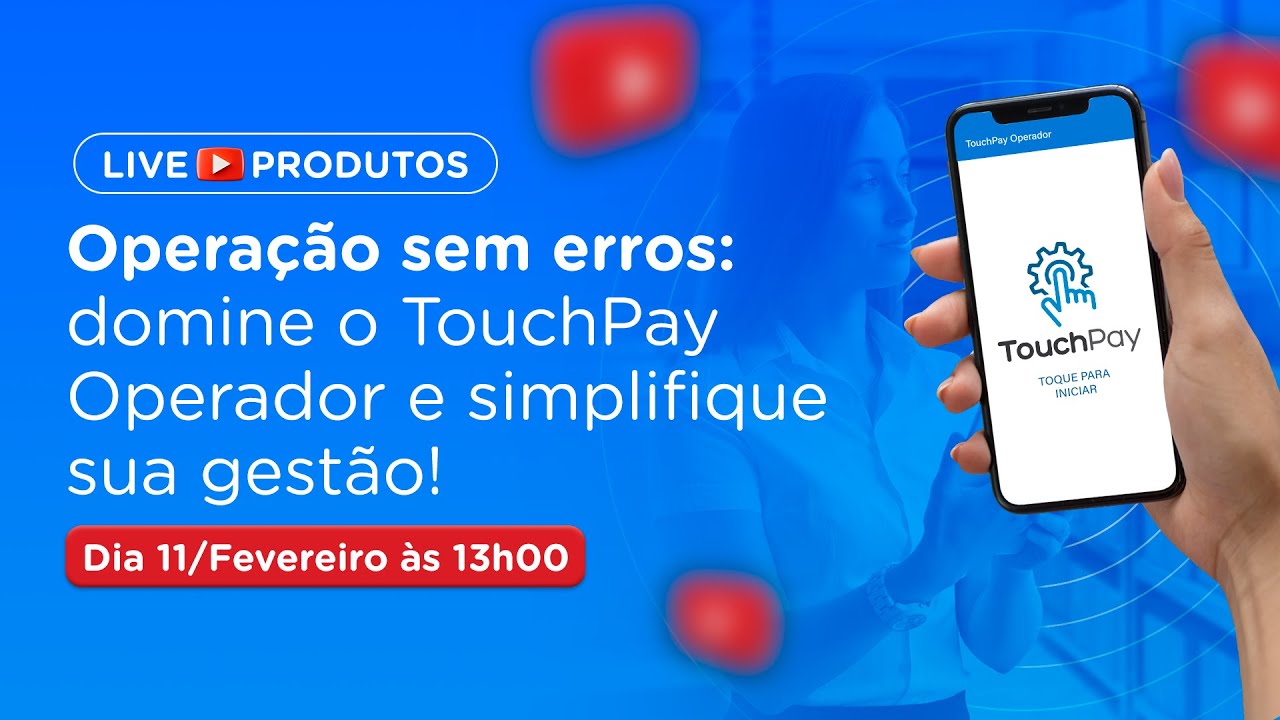
Boa tarde pessoal sou o Vinícius do time de marketing aqui da M laabs Boa tarde pessoal tudo bem meu nome é Marcos França faço parte aqui do time de produtos da inlabs bom hoje a gente vai continuar falando né sobre o touchpay operador que era ali o basicamente uma atualização do touchpay abastecedor que vocês já conhecem que é aquele aplicativo que é gratuito para os clientes aimlabs basta você baixar ele e você ele pode ser utilizado para fazer abastecimentos ajustes de inventário controle de validade entre muitas outras funções com o tatp operador vieram que vocês
sempre pediam né E que foram implementadas como por exemplo a questão da leitura dos produtos pela câmera e a consulta dos pontos de venda em formato de lista e não mais ter que escanear o Car code do ponto de venda para abastecer aquele ponto de venda então ele ficou né Muito melhor muito mais fácil de ser utilizado e ele acaba auxiliando muito mais facilitando ainda mais a sua operação do que o TP abastecedor já facilitava né que ele já era um aplicativo muito utilizado então continuando aqui as lives falando sobre ele semana passada a gente
apresentou ele como essa novidade que foi lançada mostrou ali tudo que ele faz hoje a gente vai trazer em detalhes aqui o uso dele para realizar o abastecimento maravilha então o intuito dessa Live seria a gente realmente pegar desde o começo ali uma operação que seria um abastecimento ou inventário e finalizar né dar segmento utilizando top operador porque uma coisa é você mostrar as novas funcionalidades operador né O que teve de mudança e outra coisa é você realmente colocar ele na prática né você realmente utilizar ele nas suas operações Então a gente vai desde o
início né ele mais ali o nosso arroz com feijão queer mostrar como faz a criação de Pi list Como configurar uma picklist E como você utiliza essa picklist para fazer abastecimento ou propriamente o inventário utilizando topay operador é a gente já teve lives né sobre essa questão de pist como funciona e tudo mais só que hoje é realmente a ideia é mostrar o processo do zero até finalizar Então a gente vai mostrar desde a parte do sistema de criar o a pck list como Marx falou explicar o que é essa picklist para que ela serve
que ela vai ser aquela lista de produtos que abastecida até finalizar o abastecimento e para realmente fixar e entender Qual é o processo porque tem muita gente que ainda confunde acaba utilizando errado como se fosse um ajuste de inventário só chega ali no mercado ajusta o inventário para Nova quantidade de produtos que você colocou mas ao fazer isso não é registrado um abastecimento um abastecimento tem todo um passo a passo que deve ser seguido que é o que a gente vai mostrar hoje então só antes de trocar aqui pra tela né aqueles avisos de sempre
a gente tem a nossa comunidade no WhatsApp onde são divulgadas as novidades são divulgadas as Lives o tema da próxima Live o link dela ali para você já definir um lembrete são divulgadas quando é lançado alguma atualização no sistema alguma funcionalidade nova algum algum problema que é corrigido então sempre nós estamos comunicando por lá e é muito interessante que vocês entrem conheçam a a nossa comunidade porque é um canal muito interessante para você se enterar dessas coisas que acontecem e também né poder estar reagindo falando ali o que vocês acharam do que a gente divulga
Além disso aqui embaixo se você escanear o QR Code que tá passando agora esse q code aqui no com o fundo rosa ele é o nosso a nossa plataforma de treinamentos que é o amlabs Academy ela é uma plataforma gratuita e que contém ali vídeos tutoriais um feed onde a gente atualiza das coisas também é uma plataforma realmente para você eh aprender a utilizar o sistema e maximizar o seu uso mas potencializar tudo que a usar ele para potencializar a sua operação com todas as ferramentas que Ele oferece porque a gente sabe como tem muitas
funcionalidades né às vezes surgem dúvidas do de uma ou outra então lá a gente tem os tutoriais tem os textos explicativos e é uma plataforma né um uma área para você aprender uma área de conhecimento que é gratuita basta você acessar com o mesmo e-mail que você já usa ali no seu touchpay fazer o primeiro acesso cadastrar a senha e passar a utilizar ela ali sempre que você tiver alguma dúvida então rodando aqui embaixo o Banner da comunidade e do nosso amlabs Academy bom agora sem mais delongas vamos para um processo de abastecimento eh pra
gente entender o que é necessário né para um abastecimento ser feito como eu disse não é só ajustar o inventário ajustar a quantidade do produto que temo tinha cinco eu levei 10 agora informma lá que tem 15 e tá feito não você você tem que criar uma picklist criar ali uma picklist é o qu né é uma lista de produtos que você tá informando pro sistema que vai levar para aquele ponto de venda quando você chega no ponto de venda você confirma que de fato levou você pode levar a mais ou a menos como a
gente vai demonstrar aqui mas o processo vai ser esse criar uma picklist guardem esse nome picklist é a lista de produtos que tá sendo abastecida Então você vai criar a picklist informar Quais produtos você tá levando pro mercado levar chegar no mercado finalizar com as quantidades e validades e a gente deixa mostrar isso agora na prática Maravilha Então qual é a primeira informação que você precisa ter para você conseguir utilizar a sua picklist e é você ter um programa com a quantidade desejada e o mínimo crítico de acordo com a necessidade da sua operação então
pra gente verificar essas informações a gente vai em plan em vendas né no menu de vendas acessa o menu planogramas e ali ele vai listar todos os planogramas que você tem no seu no seu na sua operação então aqui a gente tem quatro eh pontos de venda e esses quatro pontos de venda a gente tem o cronograma ativo né são quatro máquinas principais que a gente tem no nosso sistema Então a gente vai abrir aqui um planograma de exemplo pode ser o mercadinho de entrada é só lembrando né Eh você consegue ver o planograma que
tá ativo aqui pelo por ele tá com o ícone verdinho ou aqui na própria telemetria em telemetria você consegue ver também esse ícone de planograma se ele está ativo ou não aqui nessa página não são mostrados planogramas de máquinas secundárias que são aquelas máqu máquinas quando você tem por exemplo que nem o caso aqui do mercado né a gente tem ali dois Totens na bancada para não dar fila poder duas pessoas comprar o mesmo tempo então a gente tem uma máquina principal e uma secundária elas compartilham do mesmo planograma só que o planograma só precisa
ser configurado uma vez na principal a secundária Você pode ter quantas quiser que ela vai ter aquele mesmo planograma que foi configurado na principal então por isso que eh por mais que a gente tenha mais máquinas aqui tenha mais máquinas lá em cima aparecem só as principais aqui que são que tem o planograma de fato Então vamos lá perfeito amos entrando dentro do planograma a gente vai verificar aqui o produto todos os produtos que tem na venda né da maquininha e a gente consegue verificar duas informações muito importantes que é a quantidade desejada e o
mínimo crítico na tela de quando você está com o programa aberto Ele sempre vai mostrar a quantidade atual daquele item barra a quantidade desejada que você quer ter daquele item então o que que é quantidade desejada é o tanto de a quantidade daquele item que eu quero ter na minha loja então por exemplo eu tenho aqui o entico monster tradicional eu quero ter cinco dele na minha loja então eu tenho cinco dele atualmente barra C de quantidade desejada quando você entra para editar um cronograma então e você sempre clicando naquele mais cronograma no botão verde
e ele vai ter as opções para você copiar o cronograma né sempre a opção a primeira opção para você editar o cronograma atual então copiando do cronograma você vai habilitar O lapizinho que é o qu você editar aquele produto dentro daquele programa que você tá editando então por exemplo aqui o ner M tradicional se eu clicar no lapisinho ele vai abrir as opções de edição de quantidade desejada o mínimo crítico e o preço né se eu quiser editar o preço é só lembrando né que a gente tá já falando de edição aqui do planograma você
também pode editar isso em lista se você achar mais fácil aqui com essa edição rápida que ele vai exibir todos os produtos as quantidade desejada e o mínimo crítico de cada um deles só lembrar né Sempre que você fizer alguma alteração então por exemplo eu quero que o meu sistema notifique sempre que chegar em dois e não em três clicar aqui em salvar antes de sair da edição rápida tá porque ele separa dessas duas formas para ter ali uma visão tabular de ver ali os itens maior expandido ali o cardz inho do item ou ver
aqui em lista mas essa lista como você pode mudar vários de uma vez você tem que clicar em salvar que seria né Eh o equivalente a você editar aqui e clicar em salvar aqui um por um também tá então se você quiser mudar Um item só pode ser por aqui se você quiser já Abrir a lista você pode mudar al pela edição rápida isso e continuando desculpa de cortar Marcos perguntaram aqui se a gente vai falar sobre a gestão do estoque no tpay ou somente abastecimento a gente vai abordar sim a gestão do estoque falando
do abastecimento mas com ele a gente já traz informações importantes pra gestão do seu estoque então por exemplo essa questão da configuração aqui do mínimo crítico e do desejado é uma coisa que influencia diretamente a gestão do seu estoque e eh é uma coisa que a gente tá mostrando aqui para poder fazer um abastecimento então recomendo aí que você fique na Live né Eh Glauco que perguntou porque sim a gente vai falar sobre a gestão do estoque e explicar ali os principais pontos como a gente falou desde a criação aqui do do planograma que é
o que vai editar os produtos que estão no seu mercado e a quantidade máxima que eles devem ter e o a criação configuração do planograma configuração da pic list Abrir o aplicativo finalizar ela mexer na validade Na quantidade a gente vai passar pelo processo completo das principais etapas então fica aí ligado que vai ser importante a gente vai citar isso sim perfeito então voltando pra edição do produto dentro do cronograma a gente tem duas informações importantes para você conseguir gerar sua pic list né para você conseguir utilizar o topé abastecedor que é informação de quantidade
desejada que é o tanto de quantidade daquele produto que eu quero ter na loja e o mínimo crítico que é se a quantidade atual daquele produto bater o mínimo crítico ou ficar menor que o mínimo crítico a minha picklist vai acusar para abastecer esse produto de acordo com a quantidade desejada então por exemplo aqui o monster eu quero que tenha cinco na minha loja e eu quero que o mínimo crítico seja três então se eu vender um desse produto vai ficar com quatro né quantidade física analógica V ficar com quatro ele não vai pedir para
eu abastecer porque ele não atingir o mínimo crítico agora se eu vender eh quantidade desse produto e ele atinge o mínimo crítico que é três ou menor ele sempre vai pedir para abastecer a quantidade equivalente a a quantidade desejada então por exemplo eu tenho cinco na minha loja fiz abastecimento fiquei com cinco vendi três desse produto eu vou ficar com dois da minha loja então ele ficou menor que a quantidade do mínimo crítico então a minha piquite vai pedir para eu levar mais 3 que seja 2 + 3 = 5 ele vai sempre somar para
dar o equivalente a quantidade desejada que eu configurei daquele produto é e a gente sempre ressalta a importância de criar um planograma com as informações configuradas corretamente Porque como a gente vai mostrar aqui na hora de criar picklist você pode por exemplo criar uma pck list né uma lista de abastecimento apenas pros produtos que estão com estoque crítico para você não ter que abastecer todos ali no no abastecimento Então se o o mínimo crítico tiver configurado errado como o sistema vai te informar que esse produto atingiu o mínimo crítico se você não configurou se você
colocou um valor muito alto ou colocou que é zero Às vezes você coloca ali zero só para prosseguir coloca at um alerta ali definido quando chegar em zero só que às vezes tá só com um produto na sua loja e o sistema nem vai acusar porque ele fala não não chegou no mínimo Então não precisa abastecer então por isso que é importante você configurar o tanto aqui a quantidade desejada quanto o mínimo crítico configurando isso para todos os produtos sempre muito importante finalizar o rascunho e ativar esse planograma porque se você não ativar ele não
tá valendo né no mercado ele não tá com aqueles produtos com aquelas quantidades Ele sempre vai valer o último que foi ativado então se eu criei um ali foi configurado errado que não tem informações corretas que tem produtos errados produtos que eu não quero mais depois perdão depois configura um correto mas não ativo ele não considera esse correto ele vai considerar o último que foi ativado tá então sempre clicarem aqui para ativar Maravilha após a gente configurar todo o nosso cronograma com as informações de quantidade desejada e mínimo crítico a gente tá apto a começar
a utilizar a pickl de maneira correta que é o quê de maneira automatizada que é o quê ele trazer as informações para eu conseguir abastecer o ponto de venda sem eu precisar editar toda a picklist é claro que um outro produto você vai conseguir fazer isso só que você configurando o mínimo crítica quade desejada eh ele já vem automático você Teoricamente não precisa fazer esses ajustes manuais para você conseguir fazer o abastecimento então a gente fez eh a gente pegou um pdv de exemplo ali no para fazer essa edição dos quantidades mínimo desejada por a
gente vai pegar um outro pdv de exemplo a gente pode pegar o da cobertura aqui a gente vai gerar a pick lit dele ele vai abrir as opções para fazer a a esse manuseio de picklist então por exemplo aqui tem as informações da descrição da picklist que eu posso colocar ou não e fica o seu critério tem as informações de todos os produtos cronogramas que eu quero fazer o abastecimento foi aquilo que o vin comentou eu não necessariamente quero fazer o abastecimento de todos os produtos da minha loja eu quero fazer só o que atingir
no mínimo crítico eh eu consigo também fazer ali o filtro ali embaixo ou também o filtros por categoria né eu consigo filtrar eh a minha picklist por categoria E cada categoria ela vai criar uma pick list diferente isso ajuda muito caso você tenha uma operação que eh de sexta-feira você abastece picolé e de segunda-feira você abastece de quinta-feira você abastece o restante dos itens aí você cria duas picklist uma com a categoria sorvete e a outra com o restante da das outras categorias é e interessante que dividindo dessa forma eh além de você poder fazer
o abastecimento de maneira separada como o Marcos falou você pode que pessoas diferentes façam esse abastecimento então se você tem ali um fornecedor n por exemplo dos picolés n esse exemplo que o Marcos deu que ele tem um acesso ali no a tp operador você criou um acesso para ele ele chega Abre ali no celular dele só confirma aquele abastecimento que ele fez outra pessoa outro dia pode chegar no celular dela e finalizar outros abastecimentos que você definiu como por exemplo a de produtos secos que a gente chama que seria os produtos de prateleira ou
os produtos geladeira ou só os alcoólicos enfim as categorias você pode filtrar de acordo com o que você configurou como categoria no seu sistema Então nesse caso aqui né a gente não tá filtrando a gente quer todos mas com esse filtro aqui de todos que estão no estoque crítico Então não vai pegar todos todos os produtos monograma a gente vai pegar todos os que estão com stoque crítico porque a gente ativou esse filtro então quando eu criar aqui a picklist ela vai vir aqui para pra pendente e já pode ser observada aqui né clicando nela
os produtos que ele trouxe para para serem abastecidos então aqui pra gente a gente tem algumas informações importante pra gente conseguir manar a picklist né Eh a gente tem a as o código do produto que não é o código de base né normalmente caso você consiga copiar o código de base no código de produto ele consequentemente vai ser o mesmo aqui a gente adota essa nomenclatura então código do produto ele vai ser sempre igual ao código de Barras a gente tem a descrição do produto o código de barras que tá ali na próxima coluna a
categoria desse produto a quantidade que a picit tá pedindo para basc de acordo com a quantidade atual a quantidade desejada e o mínimo crítico então aqui por exemplo eu tenho sete desse produto atualmente a quantidade desejada é 21 e o mínimo crítico é sete então ele sempre vai pedir para abasc eh para completar com a entidade desejada Então 7 + 14 = 21 eu tenho a venda da semanas é o a venda da dos últimos sete dias e a quantidade do meu stoque Central aqui a gente tem o stoque Central habilitado então ele sempre vai
puxar a quantidade de acordo com as entradas de notas que eu fiz desse produto caso você não tenha stock Central habilitado A o stock Central ele não vai aparecer a última cor não vai aparecer ele não vai aparecer também as linhas vermelhas o que que as linhas vermelhas ele quer dizer quer dizer que eu não tenho quantidade suficiente para abastecer esse produto de acordo com o meu estoque Central Então a gente tem um exemplo aqui do enero most tradicional o zero que eu tenho menos C no meu estoque central e ele tá pedindo para abastecer
cinco então eu Teoricamente né via sistema eu não consigo abastecer porque eu não tenho a quantidade suficiente para suprir Essa picklist é aqui a gente tem né esses produtos como o Marcos falou sempre vai ser para chegar na quantidade desejada então ele faz a conta quanto você tem atualmente Quantos você precisa levar para chegar na quantidade desejada só que você pode editar esses valores também então por exemplo aqui né Ele me puxou cinco desses produtos aqui do Monster da Fanta só que eu não tenho eles no meu estoque Central ele coloca aqui mesmo assim porque
você pode ter comprado esses produtos mas ainda não deu entrada então não é o correto o correto a gente até deixou aqui assim para mostrar o correto é você sempre dar a entrada dos seus produtos no estoque Central mas pode ser ali que na correria da operação você já tenha o produto mas ainda não deu tempo de dar entrada Mas você quer fazer um abastecimento Então você você consegue criar aqui uma lista de abastecimento com ele e caso você não esteja abastecendo esse produto você pode clicar aqui né selecionar ele um ou mais produto e
zerar eles Ou seja você não está levando eles para ponto de venda você só tá levando esse outro que não tá marcado né Aqui você clica e clica aqui em zerar selecionado que que é o que a gente vai fazer agora então beleza eu zerei esses selecionados porque eu não tenho no meu stoque Central Ele me trouxe na porque o ele tava no mínimo crítico aqui no ponto de venda então ele trouxe porque foi o que eu pedi aqui na hora da configuração eu ativei aquele aquela cheque Zinha ali de estoque crítico Mas eu não
quero levar ele ponto de venda porque eu não tenho esse produto eu só tenho aqui o Trident hortelan então eu criei a pck list aqui com ele mas vamos supor que eu não quero abastecer esses 14 que seria para chegar no ideal de 21 eu quero abastecer só 10 eu posso mudar esse valor também o sistema me acusa aqui um asterisco né que é um produto que teve uma modificação do veio automático mas deixa eu modificar a picklist sempre vai est aqui com a última modificação que você fez e vai ficar aqui pendente aguardando que
você realmente faça esse abastecimento e para como você vai fazer esse abastecimento né É aí que entra o grande diferencial que a gente apresentou a semana passada e vai apresentar Hoje seria pelo aplicativo aqui abastecedor que eu tô aqui com ele vocês vão poder estar acompanhando tudo que eu fizer aqui no meu celular vai espelhar ali para vocês mas basicamente eu criei ali lista criei a lista com os produtos críticos tirei os produtos que eu não tinha mudei a quantidade para 10 porque é o que eu tenho aqui para abastecer então já configurei falei pro
meu sistema Olha vou abastecer 10 daquele tri de hortelã como eu finalizo isso chego no meu Mercado Coloco os 10 ali na prateleira e vou abrir o aplicativo e fazer o processo que a gente vai mostrar agora então aqui a gente tem a tela do nosso top abastecedor top operador desculpa o abastecedor ele é ap aplicativo anterior então esse é o novo aplicativo ele tá disponível tanto para Android quanto para iPhone ele tem alguma remodelagem algumas funcionalidades que não tem no topay abastecedor que é o aplicativo anterior então mas o conceito é basicamente o mesmo
ele é um aplicativo para os seus operadores realizarem operações no seu ponto de venda tanto abastecimento utilizando a picklist quanto o inventário Então a gente tem aqui três opções a gente tem o ponto de venda o stoque central e as operações que eu estou em andamento aqui nas operações em andamento eh como eu finalizei não vou ter essa operação de andamento então vou clicar aqui em ponto de venda ele vai listar para mim os pontos de venda que eu vou fazer operação então todos esses pontos de vendas São pontos de vendas que tem cronograma são
maquininhas principais que utilizam cronograma eh como a gente criou a picklist pro PDV da cobertura eu vou utilizar o pdv da cobertura aqui ele traz uma mensagem informando se eu realmente quero fazer a operação nesse ponto de venda vou confirmar se eu quiser também eu posso ler o qrcode do ponto de venda da minha loja lá você consegue encontrar esse QR Code dentro da da telemetria dentro do ponto de venda clicando para editar então pesquisando o ponto de venda você vai ter o O PDV com o cronograma sempre tem que ser o O PDV com
cronograma você consegue ver ele pelo pelo sinal verde ali de programa ativo você clicando em editar ele vai ter uma opção lá embaixo escrito toch Pay abastecedor clicando em exibir ele vai exibir o QR Code do estabelecimento esse qrcode ele não é o mesmo do aplicativo tá que você utiliza pro topay mobile eles são duas coisas diferentes eh ele esse q code você utiliza ele para acessar o estabelecimentos dentro do touchpay operador então se eu ler aqui se eu ler esse q code ele vai levar diretamente pro aplicativo pro estabelecimento cobertura que é a mesma
coisa se eu voltar aqui e clicar no na cobertura vai entrando aqui né Eh você acessou aquele ponto de venda e agora você vai ter algumas eh opções de fazer operações diferentes ali e cada uma delas serve para um intuito vai fazer uma modificação no se sistema diferente então que é o que a gente vai explicar agora maravilha então a gente tem as mesmas opções ali do Top abastecedor a gente tem a opção de combinado que é o inventário mais abastecimento você precisa de uma pick list para conseguir fazer essa operação que no mesmo tempo
que você faz o abastecimento você consegue fazer o ajuste de inventário da sua loja aí Aí depois a gente tem as duas opções separadas que é o inventário que você só faz inventário você não precisa de uma pick list propriamente dito para conseguir fazer essa operação e a gente tem também um abastecimento que é onde você precisa de uma pick list para você conseguir fazer essa operação e também a gente tem a separação que é um módulo que você consegue utilizar após adquirir o módulo de estoque Central que é o quê basicamente você separa os
produtos do seu stoque central e depois para você fazer a o abastecimento então ele é como se fosse uma etapa anterior ao abastecimento então aqui a gente pode fazer o abastecimento direto não tem problema a gente começar pelo abastecimento então cliquei no abastecimento ele vai abrir a picklist que eu tenho já criada como eu só tenho uma picklist ele já vai trazer a picklist direto se eu tivesse mais de uma picklist que é aquela questão de categorias ela iria listar todas as picklist que eu tenho com as descrições E caso tivesse categoria letras e as
o nome das categorias e eu conseguiria escolher a pickit que eu gostaria de trabalhar como só ten uma Ele trouxe direto a picklist que a gente acabou de manusear então ele trouxe aqui o Trident hortelã eh ele tá pedindo para abastecer 10 se eu quiser se né como eu só tenho um produto eu posso editar as quantidades aqui se eu quero abater por exemplo quero abastecer mais de 10 eu não quero abastecer Provavelmente 10 né eu peguei no meu stoque Central 12 só que na pqu gente tá pedindo 10 eu consigo fazer essa alteração aqui
eu consigo alterar a quantidade para menos ou para mais de acordo com realmente o que foi separado é é o que a gente falou né s quando você configura a picklist ele traz ali o valor adequado para e alcançar o stoque desejado mas ele deixa você mudar caso você queira abastecer mais ou menos quando você chega no ponto de venda ele pede essa confirmação da quantidade novamente porque às vezes no caminho pode ter acontecido alguma coisa você pode ter comprado mais produtos Você pode ter perdido algum tipo de produto né Por algum motivo ter tido
uma perda ali no transporte pode ter chego aqui visto que não vai precisar abastecer tanto então ele sempre deixa você personalizar a quantidade até o momento aqui de finalizar você só confirma Aquela quantidade de fato quando aqui no aplicativo Você clica ali confirmo que a tantos no local nesse caso ele tá dando 21 porque eu tinha sete eu tô falando aqui que eu tav abastecendo 14 se eu reduzir essa quantidade pode ver ali que vai reduzir o valor final por exemplo tô abastecendo 10 então confirmo que há 17 por quê Porque já tinha sete eu
tô abastecendo mais 10 legal então Eh que você consegue fazer toda a operação do produto né confirmar aqui essa o abastecimento desse produto você também consegue colocar a data de validade enquanto esse produto vai vencer e quando ele vai também avisar lá no seu totp web que ele tá perto do vencimento ele se tá com o produto vencido e eu também consigo tirar esse produto caso tenha alguma eh avaria né seja vencimento danificado devolução ou outros eh uma das novas funcionalidades funcionalidades também é a questão da leitura de código de barras através da própria câmera
do celular então tô aqui com o meu celular na mão eu cliquei aqui nessa opção e no canto inferior direito que é um código de barras ele vai pedir para eu iniciar uma leitura com o meu com a minha câmera eu clique clique iniciar e ele vai abrir a câmera do meu celular com isso eu consigo fazer a leitura desse produto e ele vai trazer para mim o produto né como ele é um produto que ele não tá pedindo na picklist ele não vai trazer mas se eu fizer aqui a leitura ele agora ele trouxe
ele reconheceu o produto Ele trouxe para mim um produto que ele tá pedindo picklist então caso se eu tivesse mais de um produto aqui tá fácil pra gente porque só tem um produto né mas se eu tivesse uma picklist com todo o programa completo seriam dezenas de produtos Então seria é uma maneira muito mais fácil de você pesquisar o produto eh sem ter que pesquisar o nome do produto o código do produto que você pesquisa diretamente pelo código de vas utilizando a câmera do celular ele traz a mesma tela Como se você tivesse clicaram diretamente
nele então tem aqui as informações para aumentar ou diminuir o produto eh a a informação da validade e a informação de remover produtos caso eu precise mover no meu ponto de venda é e como o Marcos bem falou isso serve muito para quando você tá abastecendo muitos produtos de uma vez nem aqui a gente viu ele ali na lista Porque só tinha ele mas imagina uma lista ali com 20 50 produtos que você tá abastecendo cada um de uma marca um sabor diferente você tem que sinalizar cada um deles a quantidade de cada um deles
Então essa é uma forma muito fácil porque porque vamos supor que você chega ali com a sua caixa né com você Descarregou o carro descarregou um caminhão ali tem uma série de produtos você pega ponta câmera do próprio celular você não precisa ter nada nenhum leitor não precisa ter comprado nenhum dispositivo nem nada do tipo com a própria câmera do celular você aponta pro pro produto e fala a quantidade que tá abastecendo então ah esse salgadinho aqui desse Sabor tô abastecendo 10 essa coca-cola tô abastecendo 20 fica muito rápido a operação para que você realmente
né Eh não esteja problemas para fazer esse abastecimento faça ele da maneira mais simples rápida e fácil possível isso Lembrando que essa funcionalidade da câmera de solar ela tá disponível somente no novo aplicativo que é o toch pay operador caso você tenha um aplicativo touchpay abastecedor essa funcionalidade não terá disponível mas aí O totp operador tá disponível para você baixar em todos os dispositivos tanto Android quanto iOS então Confirmei a operação do meu produto ele saiu da minha lista aqui de pendente da minha aba de pendente e foi para minha tela de confirmados então se
eu clicar em confirmados eu consigo ver todos os produtos que eu confirmei E que estão na lista de confirmados Lembrando que se eu só movi para confirmados ele não vai confirmar a operação eu preciso primeiro finalizar a operação confirmar a operação para que ela Suba no sistema e realmente mude as informações da minha picklist barra abastecimento eh nessa tela de confirmados eu consigo fazer edição ainda do meu produto então por exemplo cliquei sem querer linha abastecer eu consigo voltar aqui na tela de confirmados e mudar o operação ele saiu de pendente de novo e foi
para confirmados também na tela de pendentes eu tenho alguns filtros né eu consigo adernar aqui por forma alfabética categoria ou endereço de estoque e eu tenho a opção aqui em cima eh do cheque Zinho que é o quê eu vou finalizar essa operação então todos os produtos que estão na tela aqui de confirmados e eu finalizar essa operação ele vai abastecer caso eu tivesse algum produto aqui ainda em pendentes e clicar em finalizar OS produtos que estão IMP pendentes ele vai ignorar ele só vai abastecer ele só vai alterar as informações ele só vai confirmar
as opera ou a a ele só vai confirmar os itens que estão na lista de confirmados de fatos se ele tá em pendentes ele vai ignorar Então vou finalizar aqui a operação finalizei a operação ele deu a mensagem que foi concluído com sucesso volta pro início ele volta pra tela de início onde eu posso eh novamente escolher o ponto de venda o estoque central ou fazer a minha gerência de operações é então recapitulando algumas coisas né qual que eu posso a passo para você abastecer você vai criar quick list vai falar quais os produtos Quais
as quantidades de produtos que você tá abastecendo vai chegar no mercado pegar o celular verificar essa quantidade se realmente você levou aquilo que você tinha planejado inicialmente levando né confirmando ali o produto apontando a câmera pro código de barras do produto você confirma ele ao confirmar ele vai para confirmados você pode finalizar a operação Lembrando que como o Marcos aqui bem ressaltou ele só confirma aquilo que você realmente confirmou a quantidade se ficou um produto pendente aquela operação é ignorada ele confirma só aquela metade né digamos aquela eh aquela parcela que Você clicou em confirmar
que Você clicou ali confirma o que há tantos no ponto de venda confirmando seu estoque foi abastecido já tá tudo certo você não parou sua venda você não teve que tirar a maquininha do lugar não teve que fechar o mercado eh você continua realmente vendendo e já tá tudo certo com seus estoques atualizados e com todo o rastreio da operação que foi feita como a gente vai mostrar agora nos relatórios maravilha então a a última operação de depois que você fizer o abastecimento né primo você faz a criação e do seu cronograma edita todas as
informações do produto faz a criação da picklist faz o abastecimento e a última operação é você fazer o rastreio disso né então por exemplo a gente tem aqui nosso relatório de abastecimentos e a gente consegue ver tudo que foi feito então a gente tem eh o status disso o ID do PDV o cliente né o pdv de fato o usuário que realizou essa operação o estoque que foi realizado o tipo de operação é o ID da picklist e as informações de e da data de quando foi finalizado o tempo decorrido dessa operação desde quando eu
iniciei e a operação des então cliquei a linha abastecimento inventado ele vai começar a contar esse tempo decorrido e ele só vai finalizar esse tempo decorrido a partir do momento que eu finalizar essa operação clica ali no tiquezinho e finalizar ela e o total de perdas caso eu tenha informado alguma perda no meu ponto de venda clicando você consegue mais detalhes sobre os produtos que foram abastecidos e a quantidade né que foi abastecida quem fez a superação e tudo mais então aqui você tem os produtos que foram abastecidos a quantidade anterior a quantidade que foi
abastecida a a quantidade que você falou que abastecer né lá na pck list a quantidade que você de fato abasteceu pode ter essa diferença o sistema não vai te bloquear de abastecer um valor diferente e a quantidade final ali desse produto que ficou na na coluna aqui da direita quantidade final então no momento o nosso estoque aqui o nosso touchpay sabe que tem 23 desse Trident hortelan nesse mercado que vocês estão vendo aqui atrás por quê que a gente já tinha ali o set e a gente informou um abastecimento de 16 automaticamente ele finalizou o
abastecimento ele já considerou já ajustou os stocks já me trouxe aqui a quantidade nova e quem fez essa operação a hora que fez e tudo mais E além disso você pode desfazer operação né em até CCO dias corridos por questão de segurança o sistema não deixa desfazer operações que foram feitas antes de 5 dias então se você quiser desfazer uma operação que foi feita há seis a 10 dias há um mês a 5 meses atrás você não vai conseguir porque isso geraria ali uma alteração em Cadeia No seu estoque até hoje então o prazo para
desfazer uma uma operação é até 5 dias então basta clicar aqui em desfazer a operação é desfeita isso aí para você ver todas essas movimentações que teve no seu ponto de venda ou até mesmo de um produto específico a gente também tem um relatório chamado movimentações você consegue acessar ele pelo estoque novamente ele tem duas Abas a gente tem o inventário de de itens e tem a movimentações movimentações ele vai mostrar todo o tipo de movimentações de ter vindo naquele produto ou de um ponto de venda em específico então venda abastecimento entrada de notas que
seria compras eh ajuste inventário então tudo que você tiver de movimentação de Um item específico ou de um PDV específico vai mostrar nessa tela então aqui a gente tem a o exemplo do Trident ortelan que a gente acabou de fazer duas dois tipos de operação a gente a gente fez o abastecimento ele vai dar ali as informações necessárias para esse tipo de abastecimento e a gente também fez a reversão de operação que a gente desfez esse abastecimento então tudo que a gente fez desse eh dessa operação foi desfeita porque o Vini clicou ali em desfazer
a operação É e aqui vocês estão vendo duas né às vezes podem achar que tá duplicado que é algum erro mas não é porque ele me traz a primeira retirada né desses produtos do meu estoque Central porque eu retirei do estoque Central para levar pro ponto de venda e depois a entrada de ess produtos no ponto de venda Então eu tenho aqui um um uma retirada né um débito de 16 do estoque Central depois um abastecimento de 16 depois eu cancelei esse abastecimento de 16 e cancelei essa retirada de 16 por isso que ficou dois
e dois aqui duas reversões e dois abastecimento e você pode também expandir aqui né filtrar por alguma operação específica por exemplo quero um relatório só dos meus abastecimentos ou quero um relatório só das minhas reversões para ver o que cancelaram de operação no meu sistema basta clicar em atualizar ele já vai me atualizar e trazer essas informações aqui né de maneira atualizada 100% ali a eh ao vivo digamos né A medida que você conma a operação ela já é extraída nesse relatório e esse relatório pode ser baixado em Excel lembrando que quando você baixa algo
baixa algum relatório não só nessa aba mas em qualquer outra aba que tem essa opção de Excel aqui ele sempre baixa aplicando já os filtros que você colocou Então você vai baixar exatamente o que você tá vendo aqui na tela só que em Excel para caso você queira montar ali um bi montar um uma apresentação com gráficos elaborados sobre essa esses produtos e tudo mais Então sempre que você precisar você tem aqui essas informações tanto para visualizar aqui no sistema quanto para baixar ção legal então Eh caso vocês que estão assistindo ao vivo tem alguma
dúvida eh utilize um chat aqui do do vídeo para comentar eh o chat também ficará disponível com o vídeo gravado esse vídeo vai F vai ficar disponível para você assistir posteriormente utilize também o chat para dúvidas sugest questões ou comentários eh o intuito mais dessa Live foi a gente mostrar realmente nosso arroz com feijão que é o abastecimento utilizando piqu né Essa tipo de operação só que no mundo onde a gente consegue consiga englobar o novo aplicativo tchp operador ele é basicamente a mesma coisa que o tchp abastecedor só que com umas funcionalidades e e
novidades a mais Então a gente conseguiu encaixar Nesse contexto isso o caso você precise né queira fazer um um um ajuste de inventário mesma coisa você vai selecionar que o ponto de venda aqui tá sendo ajustado e ao invés de clicar em abastecimento é só você fazer clicar aqui em inventário e fazer os ajustes necessários então por exemplo eu cheguei aqui no meu Mercado contei esse amendoin vi que na verdade não tem 20 tem 19 muda aqui para 19 né ou vou informar o motivo de tá sendo retirado a quantidade que tá sendo retirado por
exemplo tem um danificado clico aqui ele vai perguntar né o motivo da retirada eu vou falar aqui que é um produto danif a quantidade de produtos que tá sendo retirada Então posso digitar aqui e confirmar Então beleza ó eu tinha 20 tô retirando dois vou confirmar aqui a 18 é assim que você vai est fazendo ajustes pequenos de inventário nos conferências de inventário no seu touchpay para fazer abastecimento vai ser esse processo aqui que a gente mostrou em detalhes aqui na live que é criar picklist chegar ali no ponto de venda abastecer abrir o abastecedor
selecionar abastecimento ou combinado né caso você já esteja conferindo o inventário também mas enfim fazer ali um abastecimento finalizar confirmando as quantidades e as validades ajuste de inventário é outra coisa é outro processo que é por aqui né como a gente mostrou digamos mais rápido é uma coisa mais simples você não precisa ter criado nada no sistema basta chegar ali no no ponto de venda escolher o ponto de venda que você tá ajustando escanear o produto que você clicar em inventário né clica em inventário Cananeia o produto o código de barras aqui do produto que
você tá eh tá ajustando ele já vai puxar qual esse produto aqui na sua lista e vai finalizar a sua operação aqui então muito tranquilamente então seleciona o ponto de venda inventário seleciona o produto com o código de barras ou escolhendo aqui da lista e finaliza a operação para confirmar aquelas novas quantidades isso também é pode ser eh explorado nos relatórios ali do sistema com os filtros vendo quem fez a hora que fez e tudo mais perfeito maravilha a gente viu aqui não tem mais nenhum comentário aqui na live ao vivo Então a gente vai
encerrar por aqui vocês tvind quer dar mais alguma palavrinha final não acho que não tô vendo aqui né como não tem nada então a gente vai Encerrando por hoje mas eh como a essa Live fica gravada em forma de vídeo também se você não teve oportunidade de tá assistindo ao vivo com a gente quer ver essa gravação depois pode deixar um comentário na gravação também que a nossa equipe sempre passa olhando os comentários entra em contato com as pessoas que comentaram para entender as dúvidas e sanar as dúvidas Além disso Como eu disse no começo
da Live né temos aqui o link da nossa comunidade que é só você escanear o q code para entrar lá uma comunidade do WhatsApp onde são enviados os avisos avisos de Live aviso de novidades é uma comunidade bem legal e da nossa plataforma de curso que é o que tá aqui agora inclusive né esse esse Car Code com fundo roxo ali rosa que é uma plataforma onde você tem treinamentos vídeos tutoriais de das funcionalidades do sistema então é um ambiente ali tipo de digamos vídeoaulas né que você pode entrar ver ali Como faz algo ver
ali tirar uma dúvida então e é uma plataforma gratuita você não precisa pagar nada para isso Às vezes a gente pede né a gente vê clientes pedindo indicações de cursos que podem fazer para aprender a usar e algo do tipo e você não precisa eh comprar nenhum curso à parte com a gente nem nada do tipo a plataforma ela já é gratuita você pode entrar lá e est conferindo todos os nossos tutoriais que a gente Sobe ali sobre as funcionalidades que saem no sistema Então os dois QR codes que ficam girando aqui no banner aqui
embaixo fora isso convido vocês a assistir a as próximas lives né toda terça 1 da tarde a gente tá aqui para falar de alguma funcionalidade alguma ferramenta que lança aqui no sistema tirar dúvidas que é o principal então muito importante que vocês comentem pra gente ter esse bate-papo essa troca legal e eh conversar realmente sobre as dúvidas que vocês têm já tá aí resolvendo elas agora abrindo aqui no sistema mostrando como faz e convido também né Eh a assistirem a nossa Live da eh n eh a Live operação na prática que é um um formato
de lives novo que a gente tá lançando uma vez por mês então vai ser quinta-feira dia 20 às 19 horas então 7 da noite vai ser 1 da tarde a gente faz ela no horário diferente com ali eh sempre algum convidado então a gente já teve por exemplo o pessoal da de clube que foi uma parceria que a gente lançou já teve a crise da Superbox e é o pessoal da contabilidade da Classe A então é um uma uma editoria de lives um pouco diferente onde a gente não trata de uma ferramenta em si ho
a gente traz dicas de operação por isso né o nome operação na prática então a gente aborda eh principais pontos da operação trazendo esses parceiros com todo o conhecimento Que el que eles agregam né para um bate-papo ali muito legal à noite que a gente vai estar conversando sobre os principais pontos da operação Então a próxima já tá marcada dia 20 quinta-feira às 19 horas 7 horas da noite espero vocês lá e espero vocês na Live de terça que vem também também a 1 da tarde então toda terça 1 da tarde e eh excepcionalmente nessas
lives de quinta às 19 espero vocês lá muito obrigado pela audiência e Boa tarde pessoal Tchau Tchau pessoal boa tarde boa mais F aqui l