Você sabia que consegue gerar áudio de forma ilimitada no Capcut? Isso mesmo, de forma ilimitada, sem limite de caracteres. Eu mesmo já gerei áudios de mais de 3 horas lá dentro do aplicativo.
E o melhor de tudo é que também funciona para celular. O que eu vou passar para vocês aqui nada mais nada menos que uma ferramenta que eu desenvolvi, né? Eu peguei essa ideia na realidade, dei uma melhorada e eu vou trazer para vocês essa ferramenta, tá?
Não tem custo nenhum, é uma ferramenta gratuita, é um script que você vai simplesmente abrir no seu navegador, vai colocar o texto e você vai gerar uma um arquivo SRT, que é um arquivo que a gente vai trabalhar com ele. É um arquivo que a gente gera legenda. E com esse arquivo a gente vai gerar o áudio, tá?
Eu vou trabalhar com vocês aqui desde a criação do áudio, a retirada do silêncio. Eu vou mostrar as ferramentas que vocês precisam utilizar e e mostrar para vocês que realmente não tem limite nenhum de do tamanho, tá? do do que a gente precisa para criar áudios, tá certo?
Porém, antes eu peço que você deixe aquele like aí, né, para ouvir alcançar mais pessoas. Comenta se eu puder trazer mais alguma alguma outra ferramenta para poder ajudar vocês aí e compartilha com mais alguém que tiver precisando, porque isso ajuda demais o canal a tá crescendo, tá? OK.
Bora pro vídeo. [música] Salve, rapaziada. Salve salve meus proletariados do coração.
Esquilão mais uma vez com vocês e hoje eu vou trazer para vocês eh como gerar áudio no Capcut com uma ferramenta chamada eh conversor de SRT. SRT, para quem não conhece, é um tipo de arquivo que é utilizado para gerar legendas em filmes, tá? E eu vou mostrar para vocês uma ferramenta que eu desenvolvi baseada em outras, tá?
Não é, não foi, não criei. Eu apenas peguei, tentei melhorar da melhor forma possível. Eu peguei essa ferramenta, ajustei ela para meu uso e com essa ferramenta eu consigo criar esse arquivo.
A gente vai gerar esse arquivo. Eh, nós vamos jogar esse arquivo aqui dentro do Capcut. Com ele a gente vai gerar um áudio.
Esse áudio vai vir com alguns espaços e a gente vai gerar uma outra, a gente vai utilizar uma outra ferramenta chamada Audace para poder fazer a retirada desse silêncio e poder utilizar esse áudio de forma e eh normal no vídeo da gente, tá? Eu vou passar para vocês todo o passo a passo aqui para vocês entenderem como é que funciona. Esse arquivozinho aqui vai est no link aí na descrição, tá?
Foi um, é o arquivo, é um script que eu desenvolvi. Quando vocês clicarem nesse, nesse script aqui, ele vai abrir, tá? Dessa forma aqui, ó.
Ele vai abrir com essa página aqui. Ele vai ter duas abas, tá, pessoal? Essa primeira aba aqui, eh, ela ela vai funcionar dessa forma.
Eu já tenho um um roteiro gerado aqui grande, tá? Esse roteiro aqui é um vídeo de mais ou menos 1 hora meia, 1 hora, com certeza, mais de 1 hora, não me recordo muito, mas bem bem extenso. Eu vou pegar esse roteiro e eu vou colar ele aqui, ó.
Olha só o que que ele vai fazer aqui para mim. Ele vai me dizer mais ou menos isso aqui serve para quem narra com a voz própria, tá? É só um um um medidor para você ter uma noção de quanto tempo teu vídeo teria.
Se você é uma pessoa que narra de forma devagar, tá? Daria mais ou menos 2:1. Se você narra normalmente, daria mais ou menos 107 minutos, dá 1 hora 47.
E você se e se você tem uma adicção mais rápida, se você narra com mais velocidade, daria mais ou menos ali 1 hora e 32 minutos, tá? Mas isso aqui é somente eh informativo, tá? OK.
O que você o que a gente vai utilizar é isso aqui, ó. Vocês vão vir aqui, ó, gerador de legendas e vocês vão colar o roteiro aqui, ó. Tá nessa aba, quando vocês colocarem o texto de vocês aqui, tá?
todo roteiro. A única coisa que vocês vão precisar fazer, pessoal, é uma modificaçãozinha aqui, ó. Mínimo de caracteres por bloco, vocês colocam 10, tá?
Para que não sobre nenhum caractere fora dos blocos de conversão. Coloca 10. Intervalo de pausa, sempre 10 segundos, a não ser que você vai gerar eh áudios em coreano, japonês, chinês, mandarim, que são áudios que esticam demais a fala.
Então você pode colocar aqui 30 segundos, 40 segundos de intervalo, tá certo? O que que acontece quando a gente coloca o texto aqui, ó? Esse texto que a gente coloca aqui, ele automaticamente ele separa em blocos.
Como vocês podem ver, ó, são blocos de no máximo 500 caracteres todos os blocos, tá? OK. E ele separou aqui, ó, esse roteiro aqui, ele daria quase 3 horas de vídeo, tá certo?
quase 3 horas de vídeo, porém quando a gente fizer o tratamento de áudio, vai cair muito, vai mais ou menos umas duas horas e alguma coisa. E o que que a gente precisa para gerar esse áudio, Mateus? Aqui, ó, vocês vão clicar em gerar legendas.
Aqui vocês vão colocar o o título do do desse arquivo. Vou colocar aqui eh roteiro teste, só para vocês verem, tá? Roteiro teste e vou fazer o download.
ele automaticamente ele vai fazer o download desse arquivo. É um arquivozinho srt que você pode abrir no bloco de notas, tá? Ele é um arquivo de texto.
E aqui o que a gente precisou dessa ferramenta foi isso, tá? O que a gente vai fazer aqui agora é o seguinte, ó. Vocês vão vir lá no Capcut, pessoal.
Meu Capcut tá em inglês, mas vocês podem utilizar em português, não vai ter problema nenhum, tá certo? Mas eu vou falar aqui as opções, eh, todos os os acessos em português. Vocês vão vir aqui em legendas, ainda tem caption aqui, vai est legendas para vocês.
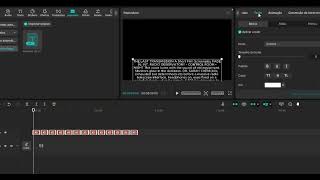
Vocês vão clicar aqui, ó, em adicionar legendas e importar arquivo. Quando vocês clicarem importar arquivo, vocês vão lá onde onde o o SRT de vocês está salvo, tá? Vou clicar aqui, ó, abrir e ele vai trazer esse arquivo para mim.
Quando ele trouxer esse arquivo, você simplesmente vai jogar ele lá na agulha, tá? lá na linha do tempo. Desculpa, a agulha é isso aqui.
Vocês vão jogar o texto na linha do tempo. Como vocês podem ver, ó, ele trouxe vários bloquinhos de textos separados. Cada bloquinho desse aqui tem no máximo 500 caracteres.
E esse espaço aqui, ó, são exatamente os 10 segundos que a gente precisa para poder fazer o tratamento de áudio, que eu vou ensinar para vocês na próxima ferramenta. Mas antes de a gente fazer o tratamento de áudio, a gente precisa gerar o áudio. E o que que a gente vai fazer aqui agora?
Nós vamos selecionar toda a legenda. Vocês vão vir aqui nessa opção, ó, onde para mim tem texto to speech. Aqui para vocês vai ter transformar texto em fala, conversão de texto em fala, algo assim.
Vocês vão selecionar a voz que vocês têm interesse. Eu vou selecionar aqui a a top, que é uma voz que eu gosto, tá? E vocês vão vir aqui agora em gerar fala, v gerar texto, o que seja.
Vamos clicar. Eu vou deixar gerando, vou cortar um pouco para ficar mais dinâmico e já volto. Prontinho, gente, voltamos.
Olha só, eh, demorou por volta de mais ou menos uns 2 minutos e alguma coisa, porque é um texto realmente muito longo, tá? Mas como vocês podem ver, eu vou dar um play aqui para vocês ouvirem o áudio. >> Às vezes me pergunto se as paredes desta casa velha podem contar história.
Se pudessem, acho que iam preferir ficar caladas. >> Vocês viram? Ele gerou todo o áudio, porém como vocês podem perceber, tem um espaço de 10 segundos em cada bloco.
Isso aí juntando isso aqui manualmente, ninguém merece, né? Então o que que a gente vai fazer? A gente vai vir aqui em exportar.
O que eu vou precisar aqui agora somente é o áudio, tá? Mais uma vez aqui, ó, roteiro teste. Vou salvar lá na pasta de downloads para ficar mais fácil achar.
E eu não quero vídeo, eu só quero o áudio, tá? Então vou exportar somente o áudio. Prontinho, gente.
Áudio exportado. Como vocês podem ver assim que ele exporta, ele me dá o a sua a opção de selecionar a pasta, abrir a pasta ou dar um OK. Eu vou abrir a pasta aqui para vocês verem que ele gerou o áudio total, ó.
Tá vendo aqui, ó? Áudio gerado. E agora, pessoal, vocês vão precisar utilizar um outro aplicativo chamado Audacity, tá?
Eu vou abrir esse aplicativo para vocês aqui e vou deixar o link para vocês fazerem o download desse aplicativo aí na descrição também, tá certo? Esse aqui é o aplicativo que a gente vai precisar utilizar para fazer a retirada de áudio, tá certo? Então, como vocês podem ver, eu já tô com um áudio aqui.
Vocês podem inserir o áudio nessa plataforma aqui de duas formas: arquivo, abrir e colocar o áudio ou simplesmente pegando ele e arrastando para dentro do aplicativo. Prontinho, pessoal. Ele já jogou o o áudio que a gente gerou aqui para dentro.
Pronto, áudio inserido. E vocês precisam saber somente de uma coisa. Entendam toda a faixa de áudio, tá?
independente do que seja música, eh narração, qualquer tipo de áudio que vocês ouvirem, ele vai ter sempre duas faixas, a faixa esquerda e a faixa direita, tá? O o nosso cérebro funciona dessa forma. A gente escuta melhor determinados sons com o lado direito e determinados sons com o lado esquerdo.
Por isso que todo áudio ele vem separado em duas faixas. Apesar de ser o mesmo áudio, eh existem coisas que a gente escuta melhor com um lado do que o com outro. O que você precisa fazer aqui é o seguinte, ó.
Você vai dar contrtrol A, dá para selecionar as duas faixas, certo? Control A. Após feito isso, você vai vir aqui em efeitos especial travar silêncio.
Pessoal, por padrão, aqui em duração vem 0,5 ou um, se eu não me engano, e aqui embaixo em descartar vem 0,5. Eu ajusto para 1,5 e 1, tá? para não ficar tão colado o áudio quando a gente faz a separação de de quando a gente faz a retirada do áudio do silêncio.
Feito isso aqui, você só precisa ajustar uma vez também depois que mexe, não vai mexer de novo. Você vai clicar aqui em aplicar. Olha só aquele áudio que tinha quase 3 horas, ele ficou agora com 1:51.
Isso porque eu retirei somente os silêncios de 10 segundos. Entenderam? Então, olha, agora que eu fiz isso aqui, eu já estou com áudio salvo, tá?
sem os silêncios. E eu vou vir aqui agora fazer isso aqui, ó. Arquivo, exportar áudio como exportar para o computador.
E eu lhe aconselho a salvar no mesmo lugar onde você tem o outro áudio antigo. Para quê? para que você salve por cima e você não fique com dois áudios iguais, para não ter o risco de eh utilizar o errado.
Quando você clicar em exportar, ele vai pedir para você substituir. É só substituir e aguardar um pouco que ele já tá fazendo a substituição do do áudio. Prontinho, pessoal.
Áudio exportado com sucesso. Feito isso, você pode fechar aqui. Você não precisa salvar, tá?
Pode fechar a pastinha lá onde ele tá. Você vai voltar aqui para dentro do Capcut. E olha só, esse arquivo aqui que a gente gerou de áudio e esse arquivo SRT, nós não vamos utilizar mais.
Vocês pode fazer isso aqui, ó. Seleciona tudo, tá? OK.
Pode apagar. Você vai vir aqui em mídia, clica em importar e tá aqui o áudio. Olha só, gerou o áudio para cá.
1 minuto, 1 hora 51. É só você jogar jogar ele para cá que agora o áudio não tem mais aqueles espaçamentos, ele agora é um áudio corrido, tá certo? Então essa aqui é outra forma que a gente utiliza para gerar áudios.
Eh, ontem eu passei no vídeo, no vídeo anterior eu passei uma outra forma de você gerar uma ferramenta gratuita que eu também disponibilizo aqui, tá? Se você quiser conhecer, é só clicar no card aí em cima. Eu vou deixar aí no vídeo.
Eh, tem uma outra ferramenta que dá para você gerar, só que lá são com as vozes do Google EA Studio. Aqui já são com eh com Capcut. Para você utilizar isso aqui, você vai ter que ter o Capcut Pro, tá?
Ele lhe aconselho ter o Capcut Pro, até porque você vai precisar utilizar algumas vozes e a maioria das vozes hoje em dia são pro. Então, eh, eu lhe aconselho imensamente, principalmente se você vai trabalhar com canal Dark, você vai precisar de uma ferramenta boa de edição, tá? Eh, hoje eu lhe aconselho sinceramente o você trabalhar com capcante.
Então é isso, gente. Aqui, ó, depois do áudio geral, você vai fazer o trabalho de edição, né? Aqui não é um vídeo de edição, é um vídeo só de como transformar o SRT em áudio.
Você vai trabalhar a edição do seu vídeo normalmente, porém com áudio já gerado, tá? OK. Foi isso.
Agradeço demais, imensamente mais uma vez aí a companheira de vocês. Eu peço que compartilhe, eu peço que dê um like, comentem aí qualquer outro assunto que eu possa trazer para est passando para vocês e a gente se vê no próximo vídeo.