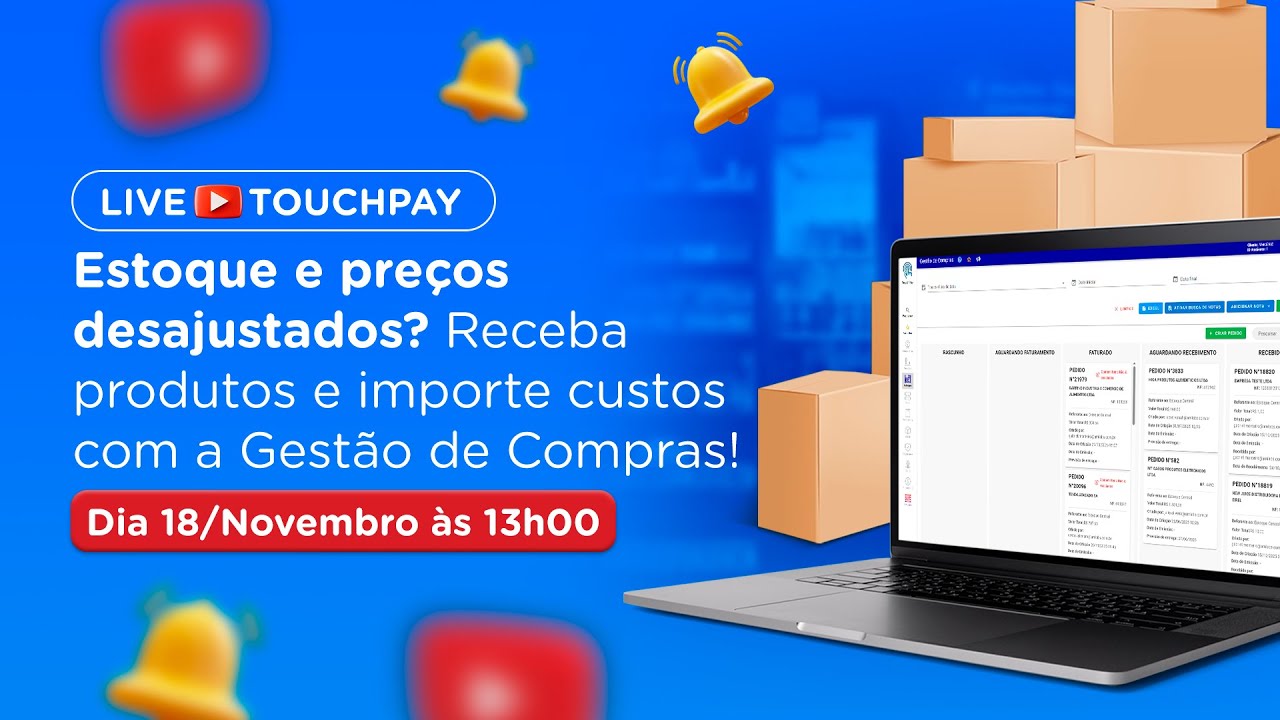
Muito boa tarde a todos. Sou o Vinícius do time de marketing da Milabs. Como vocês estão? Hoje a gente tá iniciando aqui mais uma aula, né, mais um bate-papo. A gente faz ao vivo aqui toda terça-feira. Então você que tá aí pela primeira vez, seja muito bem-vindo. Você que não está pela primeira vez, seja muito bem-vindo de volta. Muito bom ter vocês aqui. Então, boa tarde, né, pessoal? Já tá aí mandando boa tarde. Então, estamos começando aqui e hoje a gente vai falar, né, do da sugestão de compras, que é a sugestão, não, perdão, da
gestão de compras. Então, Rodolfo já tá aí com a gente. Boa tarde, Rodolfo. E como funciona a gestão de compras, né? Muito resumidamente, acho que o importante é da gente contextualizar o que é essa ferramenta, que é uma ferramenta nova que tá lançando. Ela é uma ferramenta, ela era muito pedida, né? Vem já de um desenvolvimento muito grande junto com os clientes. Muitos clientes pediam isso, que é basicamente áudio um pouco baixo. Bom, vou tentar aumentar um pouquinho aqui, vocês comentam se melhorou. Um segundinho. Vê se melhorou agora. Falando 1 2 3. Vocês vão me
falando se tá tá melhor aí. Mas continuando, então, né? Eh, gestão de compras. O é o módulo de compras para quê? para todas as compras que você faz, todos os pedidos de mercadoria, você conseguir registrar a entrada dessas mercadorias no sistema. Então, a gente já tem, né, eh, importante contexualizar, a gente tem o estoque do ponto de venda, mas tem também o estoque central, que é aquele estoque onde você vai guardar as mercadorias antes de mandar ponto de venda. Então, pode ser aí, né, um quarto da sua casa, um armário, um cômodo, pode ser um
galpão que você aluga. a gente tem aí de de todos os tamanhos, todos os gostos, todas as cores, né? Então, dependendo do tamanho da sua operação, o seu estoque central pode ser diferente, pode ser aí realmente um um centro de distribuição com empilhadeiras e palets de mercadoria, mas pode ser também aquele quartinho da sua casa, onde você guarda os produtos ali antes de levar o ponto de venda, porque a gente sabe que não é tudo que você compra que você vai levar instantaneamente o ponto de venda, né? Você precisa guardar esse produto em algum lugar.
Então, sempre que você faz essa compra para registrar a entrada dessa compra, agora a gente tem aqui a ferramenta da gestão de compras. Eu vou est mostrando ela aqui. Eh, antes, né, só vou dar esses avisos. A gente tem rodando aqui os carecodes. Vocês estão vendo da Guild agora, que é aquela ferramenta lá de reconhecimento facial que a gente tem, muito bacana para você fazer um reconhecimento facial para liberar a entrada nos pontos de venda. A gente tem também a a com a parceria com a guild, né, tá lançando agora a câmera no tótem pro
cliente ser obrigado a fazer uma verificação facial no tótem antes de fazer a compra. Então com isso você já sabe quem tá comprando, o que tá comprando. A gente já tá tem inclusive aí num combo aí de Black Friday vendendo para você adquirir o seu TPF com a Guild C, que é essa câmera que vai no tótem. Então é é uma parceria muito bacana com a Guild. Tá aqui o contato, né? Só você escanear o Qcode. Além disso, a gente tem rodando aqui também agora o da comunidade para vocês entrarem, se atualizar. Sempre que vai
sair uma live, vai sair uma funcionalidade, a gente divulga lá no WhatsApp. Então é bem bacana que vocês entrem. E temos também, né, o rodando aí do nosso comercial e da Mercabiliza, que é a única contabilidade do Brasil especializada em minimercados autônomos. E com ela eles eles, como é uma parceria aqui da MLEBS, ela faz parte do ecossistema MLBS para você montar sua loja 2.0. que é a loja, né, com toda a contabilidade, toda ali a a o controle de estoque, as controle de vendas com Totpay, com o controle facial, é aquela loja completa, que
você não precisa aí ter nenhum tipo de dor de cabeça. Tá rodando aqui também o Q code, tá? Então, escanei entre em contato. Então, Felipe Gurgel participando aí com a gente. Felipe, boa tarde. Valeu aí por estar aqui com a gente. E ele pergunta, né, ontem assisti um vídeo falando sobre gestão de compros. É um pacote adicional? Bom, eh, então fico feliz que você tenha visto o vídeo, né? Como o Felipe bem falou, a gente soltou o vídeo ontem já explicando como essa funcionalidade funciona, porque a gente tá fazendo o lançamento dela aí durante essa
semana. Então, teve o vídeo ontem, hoje a gente vai bater esse papo aqui ao vivo. Eu vou deixar o link do vídeo também, caso vocês queiram, né, consultar. Ele é tem ali 10 minutinhos, explica realmente como funciona a ferramenta. Se eh aqui no ao vivo a gente acaba, né, demorando um pouco mais, bate esse papo, conversa, responde dúvida. Então tem o vídeo também, tá? A gente já deixa o link aí do do vídeo. E se é um módulo adicional, bom, o estoque central, sim. Então você precisa ter o estoque habilitado, eh, para ter aí essa
gestão de compras. A partir do momento que você tem o seu estoque central, você não precisa pagar nada mais, não é nenhum tipo de módulo, não tem que entrar em contato com suporte nem nada do tipo, tá? Você tem estoque central, você consegue fazer a gestão dele. A gestão dele é com essa gestão de compras para você registrar a entrada do que você comprou no seu estoque. Então, a gestão de compras em si não é um módulo adicional, né? que é é o estoque central aí que é, como eu disse, esse estoque onde você guarda
as mercadorias, não é aquele estoque do ponto de venda que você vê ali quantas latas de Coca tem na prateleheira ali vendero na hora, o estoque central onde você vai guardar as mercadorias mesmo. Então do pessoal aí que tá gente já até comenta aí, né, se vocês tm estoque central, sabe como ele funciona, tá habilitado, não tá, como tá aí a operação de vocês. Enquanto isso, eu vou trocar aqui pra tela para ir mostrando, né, o de fato como funciona a ferramenta. Então vamos lá. Bom, vocês estão vendo aqui, então, o meu Totpay, né? Eh,
como toda live a gente transmite aqui, eu sempre relembro vocês. Esse ambiente aqui ele é do ambiente aqui da empresa. Então, alguns dados que vocês podem estar vendo aqui, como por exemplo, as vendas, tá bem baixo, tal, é porque é o ambiente aqui de teste da empresa, mas do mercado que funciona aqui realmente na empresa, tá? Então, eh, a gente vai tá vendo aqui nesse ambiente como funciona essa gestão de compras. E um detalhe, né, muito legal de comentar que a gente tem aqui esse banner da Black Friday. Então, vocês podem clicar já, entrar em
contato para tá aproveitando nos nossos descontos. Falei Black Friday, mas como vocês podem ver aí, é Black Novembro. Então, novembro inteiro a gente tá com descontos, tem pacotes aí que vai eh progredindo, né, o desconto. Então, quanto mais produtos, quanto maior pacote, mais desconto você vai ter. É bem bacana. Entra em contato com o nosso comercial e vocês já podem ver aí que tem uns produtos até novos, né? Tem temos novidades aqui já nesses combos da do Black November. Então, tem aqui o build control para o reconhecimento facial, que eu já mostrei aqui em live.
E agora tem também, né, outra novidade que é o TP Flex, que é essa esse tótem de tela grande com a câmera aqui em cima, ó. Se vocês repararem, já é um produto novo aí também que a gente tá lançando, tá? Que vocês já podem estar adquirindo com desconto na na Black Friday, Black November, que é esse tótem de tela grande com a o leitor aqui e a maquininha TEF, tá? Ele é, esse daqui ele é funciona por TF, as transações. Então você pode fazer aí todas as a as negociações referentes a TF e tudo
mais. E ele tem aqui a câmera também, né, a câmera para reconhecimento facial no tótem. Então é aí uma uma novidade bem bacana que a gente tá trazendo, que o cliente ele vai ter que fazer ali a verificação facial antes de fazer o pagamento. Então você sabe qual cliente tá comprando o quê. Se o cliente tentar, né, desviar algum produto de alguma forma de eh colocar vários no carrinho, tirar tudo, você tem ali o registro do facial dele. Então fica muito mais fácil, né, essa essa cobrança, essa identificação do furto. Então é uma funcionalidade bem
bacana. Entra no comercial, fala que vocês viram aqui na live sobre a Guild Cam, tá? de câmera. Então, fala que vocês têm interesse, tem interesse aí no TPF com essa câmera, que é um produto aí bem bacana que a gente tá lançando. E sobre estoque central, vamos ver o que que vocês estão falando. Eh, ontem assisti o vídeo, beleza? No vídeo não ficou muito claro sobre como nós podemos cadastrar os fornecedores. Tenho ainda aprendendo. Boa tarde. Chegue atrasada, mas cheguei. Então, boa tarde, Ktia. Rodrigo aí falando que tem. Bom, sobre os fornecedores, a gente pode
posso estar vendo aqui também essa parte do cadastro, tá? Eh, eu vou primeiro mostrar aqui a questão da da importação de nota e eu trago para vocês também essa questão do cadastro de fornecedorizonde tá sendo feito, se já é aqui pelo sistema ou se é, por exemplo, aí, né, via banco de dados que a gente fala que tem que pedir pro pessoal do suporte, eles cadastram para vocês. Mas sobre aqui a a sugestão a gestão de compras, vamos lá, vai tá aqui em estoque. Então, como eu disse, se você já tem estoque central habilitado, como
por exemplo aí o o Rodolfo comentou que tem, vai tá disparo de compras. Então, estoque, a gente vai ter abastecimento, compras, gestão de compras. Aqui ele funciona como se fosse um Camban. Não sei se vocês estão familiarizados com esse termo, né? Mas camban é aquele aquela organização de tarefas que você coloca em colunas e vai passando ali o card de cada tarefa. Então, ah, eh, essa tarefa aí é fazer, essa daqui já tá em progresso, essa daqui já finalizei, você vai moverno ele, né? O pedido é a mesma forma. Então, a gente tem aqui os
pedidos, tem essas duas primeiras colunas que são referentes a pedidos que você cria antes mesmo de fazer a compra. Então, quando você cria aqui um pedido e quando você já faz a compra que é emitida uma nota, o pedido vai cair aqui em faturado. A partir disso, você vai passando esse pedido de etapas. Então ele vai estar aqui faturado, depois ele vai est aguardando o recebimento e quando você recebe você vai ver ele aqui como recebido. Quando você recebe ele já conta como um abastecimento, tá? Então vai tá abastecendo o seu estoque central. Muito importante
sempre fazer essa diferenciação aí. Abastecer estoque central é aqui por eh nota fiscal, né? você vai pegar a nota da compra e vai considerar aquele um abastecimento. O abastecimento do ponto de venda tem que ser pela pick listoque central e dar entrada na no ponto de venda específico. Então aqui a gente tá falando de estoque central, de fazer o abastecimento desse estoque centr, como funciona aqui, né? A gente vai passar por todas as colunas no detalhe. Antes de tudo, a gente tem os filtros aqui. Então, muito interessante ver, porque você pode ter mais de um
estoque central. Vamos supor, né, que você vai expandindo, sua operação já tá bem grande, você tem vários pontos de venda. Você pode ter dois estoques centrais, um em cada parte da cidade, ou de repente você tem PDVs em mais de uma cidade, tem um centro de distribuição em cada cidade. Então, primeiro aqui você pode filtrar para qual estoque você quer abastecer. Então, a gente tem alguns aqui, tem a questão de fornecedor, né, que o Felipe trouxe. Então, você pode filtrar pelos fornecedores já cadastrados. E também a gente pode ativar aqui para ver os recebimentos revertidos.
O que é um revertido? É aquele recebimento que caiu aqui. Eu vim aqui e cliquei em desfazer. Vi algum erro, né? Não funcionou, tava alguma inconsistência. Eu preciso desfazer esse abastecimento para não colocar uma informação errada no meu estoque. Vou desfazer ele aqui. Assim que eu desfaço, ele só pode ser visto quando você ativa que quer ver os os revertidos, porque senão, né, você vai desfazer, ele vai continuar ali poluindo a tela, vai ficar misturado o que tá certo, o que tá cancelado. Então você pode escolher se você quer ou não ver os revertidos ou
entenda, né, como cancelados, se você quer ver ou não esses cancelados aqui na chavinha. E além disso, você pode também aqui eh filtrar, né, por data de recebimento, por previsão de entrega ou por data de emissão dessa nota da compra. Então você pode escolher aqui o o filtro que você quer e a o intervalo aí, né? Então, ah, quero ver todas as notas emitidas entre o dia um e hoje. Então, data inicial dia um, data final, hoje. Vou ver aqui todas as datas que foram as notas que foram emitidas pra empresa nesse dia. Então, como
cadastra uma compra realizada com emissão do cupom fiscal? Vamos lá, Rodrigo. Então, trazendo aqui o cadastro de compras, né? Eh, eu passei aqui resumidamente pelos filtros. Vamos limpar eles aqui para não ficar nada, né? Então, tá mostrando todos como vai funcionar para você puxar essas compras para dentro do touch. Tem alguns modos. O primeiro dele, você pode vir aqui, todos vão ser aqui no no adicionar nota, né? Primeiro deles pode ser manual. Então você vai ali adicionar nota, manual. Aqui você vai ter que preencher manualmente, como o próprio nome já diz, com o número da
nota, os fornecedores, né, da lista de fornecedor que você tem cadastrado, chave de acesso da nota e qual estoque você tá abastecendo. Esse é o primeiro modo de fazer manualmente. Então você vai ter que colocar todos os detalhes aqui manualmente, os detalhes do recibo, detalhes dos produtos e tudo mais. Também é possível fazer o upload da nota fiscal, do XML, da nota fiscal. Então, toda compra que é emitida uma nota, você pode pedir o o XML, né? Pode pegar o XML dessa nota. Com o XML, você consegue fazer o upload dele aqui e o sistema
já vai puxar essas informações. Ou ainda você pode vir aqui no buscador de notas, então buscar NFE e vai aparecer aí todas as notas que foram emitidas. Então você fez uma compra pra sua empresa aí, né, com no nome dela certinho com o CNPJ. Assim que é que é finalizada a compra, vai ser emitida a nota. Emitiu a nota aqui do pedido, a nota já aparece aqui, tá? Se o buscador tiver desativado, eh, pode ser que aqui vai tá ativar buscador, não vai tá buscar ainda. Você vai ter que cumprir aí alguns requisitos para poder
táar ativando ele. Então, vou trocar aqui para vocês. Então, ó, tô aqui num ambiente que ainda não está com o buscador ativado. Se eu ven aqui, é só clicar em ativar, ele não tem custo nenhum, tá? Só que ele tem que cumprir alguns requisitos aí. O primeiro deles é o estoque, você ter um estoque central habilitado. Então, se você não tem estoque central, não tem como você dar entrada de produtos no estoque central. Primeiro passo, ter esse estoque central. Em segundo lugar, ou segundo requisito é que sua empresa precisa estar emitindo as notas ficais fiscais
aqui pelo sistema. Então você precisa est com módulo de emissão de NFCE, porque nem todo estado é obrigatório, né, a emissão da nota. Eh, se você ainda tiver como MEI, se já tiver desenquadrado do MEI, aí você realmente precisa emitir. Mas no MEI não é necessariamente obrigatório. Porém, você tem como ativar o emissor aqui. Por quê? Não é obrigatório, mas se alguém pedir a nota da compra, você é obrigado a disponibilizar a nota da compra. Então aquele cliente foi no na sua loja, no seu mercado, comprou aí uma Coca-Cola, se ele cobrar NFC, você vai
precisar eh apresentar NFC dessa venda para ele. Então, uma forma de facilitar isso, né, que automatiza totalmente, é ativando aqui o nosso emissor de NFC, porque a cada compra que for efetuada aqui no Toachpay, já vai ser emitida uma nota, você consegue ter acesso a elas facilmente. Então, facilita muito. E o outro ponto aí, né, é que para você ativar o buscador, você precisa estar com certificado digital atualizado. Então a gente tem vídeos aqui também, caso vocês tenham dúvidas, de como atualizar o seu certificado digital aqui no no toachpay. Para você tá com o módulo
de NFC regularizado, automaticamente o certificado digital também precisa estar atualizado aqui no sistema. Ele ainda não pode ser inspirado, né? Você tem que eh ativar ele novamente ali, atualizar ele quando ele inspira. Então, se você já tá emitindo nota, já é para tá tudo certo, você pode só clicar aqui em confirmar ativação. Então, cumprindo esses três requisitos aqui, você pode ativar o buscador. Aoar, eu vou voltar lá para aquele ambiente que já tá ativo. Então aqui, ó, ao ativar, ver que já vai tá aqui, ó, buscar. Quando eu dou buscar, aparece todas as notas que
foram emitidas. A partir daí, eu consigo pegar o XML dessa nota, consigo pegar o PDF da nota, cancelar, desconsiderar, né, falar que eu não quero essa nota no meu Totpay. Se eu clicar aqui no botãozinho verde, eu marco ela como já importada. Então pode ser que ela apareceu aqui no buscador, mas você mesmo já tinha pego ali o XML e já subiu, né, por outro meio. Então são três meios de adicionar um pedido aqui na na gestão de compras manualmente, por XML ou pelo buscador. Cada um dos cada um deles eles eh são equivalentes, né?
Vai entrar o pedido igual e eles se substituem. Então, se você já deu a entrada via XML, você não precisa puxar ela aqui no buscador. Então, você pode só marcar como já importado. Ou se você ainda realmente não subiu esse pedido dentro do sistema, foi emitido a nota, você já efetuou o pagamento aí do da sua compra, tudo. Mas você ainda não puxou pro sistema isso, aí sim você pode. Você vai ter que selecionar aqui o estoque que você quer abastecer e clicar aqui, ó, adicionar nota. Vocês viram que o botão de adicionar nota tava
cinza, então eu não posso adicionar. Quando eu seleciono o estoque realmente que eu quero abastecer, porque como eu comentei, você pode ter mais de um centro de distribuição, mais de um estoque central. Quando você seleciona qual é, aí sim você pode clicar aqui em adicionar nota. Beleza? Vamos dar uma lida aqui no chat. A gente já segue com a nota que eu vou adicionar aqui. Então, primeiro ali, Denis, olá, os meus preços médios, preços da última compra aparecem para mim quando eu puxo o relatório de estoque central. É possível sempre vai considerar os filtros, tá?
Então você tem que se atentar a isso. Você tá filtrando corretamente o que a informação que você precisa antes de baixar o o relatório, né? Então isso em toda a página, tá pessoal? Não é só aqui na na gestão de compras. Em qualquer página do Touch Pay que tenha um filtro e tem ali a opção de baixar o relatório, você toda vez que baixa o relatório em Excel, ele vai baixar aplicando aqueles filtros. Então muita atenção aí nos filtros e lembrar de clicar sempre em atualizar para aplicar o filtro. Então quero baixar um relatório aqui
do mercadinho na entrada. Vou selecionar ele, vou clicar em atualizar, depois vou vir aqui no filtro e vou baixar em Excel. Beleza? Continuando, eh, o Rodolfo tinha falado aqui como como cadastra a compra, né? Então, eu falei que eu vou mostrar aqui. Ele pede um fornecedor que já cadastrei através de alguma NFE. Bom, é um um dos modos de cadastro de fornecedor, tá? É quando você dá entrada em uma nota e o sistema já automaticamente vai considerar aquilo como fornecedor seu. Então, eu fui aí no mercado X, né, mercado tal. A partir do momento que
eu dou uma entrada numa nota com produtos desse mercado tal, o sistema vai entender aquilo como um fornecedor. Então ele vai aparecer aqui inclusive nos filtros de fornecedor. Se eu vir aqui, fornecedor vai tá aqui, ó. Tenho por exemplo IG atacado, tenda atacado. Em algum momento eu comprei produtos desses mercados e dei a entrada de uma nota emitida por eles. E essas informações você não muda. A nota ela é emitida, ela é o comprovante daquela venda, né? um documento aí verificado na Receita Federal com todas as informações corretas. Então, na nota já consta que quem
me vendeu aqueles produtos foi o IGA atacado, o Tenda atacado e por aí vai. Então, por isso que eles entram no sistema como fornecedor, tá? Então, quem tinha perguntado aí sobre cadastro de fornecedor, o Felipe, eh quando você dá entrada na nota, o sistema eh considera aquilo como seu fornecedor, tá bom? Então ele vai aparecendo aqui, cada vez que você compra de um fornecedor novo, ele já entende como um fornecedor novo e já vai estar aparecendo aqui no nos filtros para você tá selecionando eles. É que eu percebi que eu não tava mostrando a tela.
Então aqui, ó, ele já vai aparecer aqui no nos filtros de fornecedor. Beleza? Bom, continuando, eh, então sobre adicionar a nota, né, a gente vai fazer a Cátia perguntando se primeiro tem que cadastrar os fornecedores. Então, não, tá, Kátia, eh, você pode pegar a nota, assim que o fornecedor é novo, você o sistema já vai entender isso como um novo fornecedor e já vai disponibilizar ele aqui para você na lista. Vamos seguir aqui. Eu vou adicionar um produto para um, perdão, um pedido pra gente ir seguindo com o fluxo dele aqui no no sistema. Enquanto
isso, a gente vai tirando as dúvidas. Então, por exemplo, eu vou abastecer aqui o meu estoque central dois. No momento eu não tenho pedidos para ele. Eu vou vir aqui no adicionar nota e vou pegar aqui o XML de uma nota aqui que eu de uma compra que eu fiz, né? Então vamos pegar esse aqui. Vou falar que eu tô abastecendo o estoque central do vou dar um confirmar aqui. Importar. A partir do momento que eu importo esse pedido, vocês percebam aqui que ele já puxou o nome do fornecedor. Por quê? Porque isso tá descrito
na nota, assim como todas as informações dela, o valor, os produtos que tá, tudo isso já veio da nota. A partir do momento que eu adicionei, ele caiu aqui como faturado. Todo pedido que você dá entrada cai aqui em faturado. Nesse faturado, você vai ter que relacionar qual produto tá descrito na nota com qual produto é esse do seu estoque. Por quê? Porque nem sempre o nome vai ser exatamente o mesmo. Você pode ter aí que nem eu tenho aqui a água mineral com gás, né? Pode ser que no meu estoque tá, que nem aqui
é um exemplo perfeito, no meu estoque tá água mineral C gás, que seria com gás. Na nota, o fornecedor emitiu isso como água mineral cristal 500 ml C/ gás, seria o Congás. Então o nome não é exatamente igual, letra por letra. Eu posso ter um nome do produto cadastrado no meu sistema, o fornecedor o nome que ele emitiu na nota ali, né, que ele tem cadastrado no sistema dele. Então você vai ter que cruzar esses itens. Esse relacionamento de itens só precisa ser feito uma vez, a primeira vez que você dá entrada. A partir disso,
toda vez que bater esse produto aqui, que eu der entrada dessa água cristal C/ gás, o Tachpay já entende que qual produto do seu estoque é isso, tá? Então, tanto é que vocês viram aqui que eu fiz o upload do XML, o pedido veio para faturado, já preenchido aqui. Qual esse produto no de vocês, quando vocês fizerem isso pela primeira vez, vai tá sem produto nenhum, vai est um lapizinho com mais e você vai ter que falar qual produto é esse. Falou uma vez, se torna automático. O sistema já vai puxar sempre esse produto preenchido
para este fornecedor, tá? Muito importante frisar. Por quê? Eh, da mesma forma que esse no meu estoque tá C gás no estoque, no sistema aqui do fornecedor do IGA atacado aqui, né, do mercado IGA, tá CR gás, eu posso ter um outro mercado que tá com gás por extenso, por exemplo, COM gás. Então o sistema vai relacionar esse produto aos produtos desse fornecedor. Se você der entrada em um produto de outro fornecedor, talvez tenha que fazer essa relação de novo. Mas fica tranquilo que o sistema sempre avisa aqui, ó. Vai ficar um aviso de produtos
com itens não relacionados, quando tiver algum produto aí que você ainda não fez esse esse cruzamento, tá? Então, primeiro passo, adicionou o produto, adicionou aqui o a qual produto ele pertence. Vamos dar uma olhada aqui no chat. Eh, então, pessoal perguntando aí sobre cadastro de fornecedor, né? Se adicionar a nota manual, se o sistema puxa. Vamos até verificar aqui. Então, vamos adicionar uma nota aqui. Eu não tenho o número dela aqui, então você tem que adicionar uma nota, né, com Mas não, ele já pede aqui o fornecedor. Então, manual, por enquanto, aqui não tem como
adicionar o fornecedor, tá? você vai ter que fazer o upload XML da nota ou puxar ela do buscador. É até aí uma coisa que que a gente pode anotar, né, para levar pro nosso time de desenvolvimento sobre esse cadastro de fornecedores manual também, seja, porque eu entendo que foi feito assim, primeiramente para você importar aquelas notas que já foram emitidas de fornecedores, né, que você compra para não ter que ficar cadastrando manualmente, um por um ali. Então, toda nota que você emite, ele já puxa o fornecedor. Mas e a gente conversando aqui até vocês vão
me falando, né, o que vocês acham, que faz sentido, como funcionaria melhor. Afinal ninguém melhor, ninguém conhece melhor da operação de vocês que vocês mesmos sobre essa questão do do cadastro, beleza? Sobre a necessidade de tá fazendo esse cadastro manual de fornecedor, se ajuda, atrapalha, enfim, vão vão dando sempre esse feedback aí, tá, pessoal? O intuito da live é realmente esse, a gente mostrar a funcionalidade aqui juntos e batendo um papo sobre ela para que vocês eh não só entendam como ela funciona, né? É um grande ponto aqui eu poder estar trazendo ao vivo aqui
como ela funciona, mas também tá coletando esses feedbacks de vocês, falar: "Ó, funciona, entendi, legal". Mas isso daqui poderia ser assim, isso daqui ajudaria mais se tivesse essa outra parte aqui, esse outro botão aqui. Então, vão sempre falando aí o que vocês estão achando das funcionalidades também, tá? Eh, então, seguindo aqui, adicionamos o produto. Uma outra parte muito importante do produto é o a unidade de conversão, tá? Por quê? Porque você pode tá descrito na nota o fardo fechado ou a caixa fechada em si, enfim. E eh dentro dela a gente tem várias unidades. Então,
olha esse exemplo aqui da água, a gente tem 60 itens na nota, só que esses 60 são 60 fardos e não 60 garrafas. Então eu tenho que colocar aqui que isso não é uma unidade, que isso é um fardo. Então vou abrir aqui, ó, unidade de conversão, fardo. E quantas unidades vem nesse fardo? Então vou colocar aqui. O sistema já vai fazer essa conta. Então 60 x 360. Então, na nota estão descritos 60 fardos, porém o sistema já vai dar entrada dessas 360 unidades. Ele já faz o cálculo unitário ali. E vocês vão ver também
que é muito importante isso. Vou dar um salvar aqui pro cálculo de custo unitário do produto. Então, eu tenho aqui, ó, na nota 60 fardos que totaliza aqui R$ 130. O custo unitário desse produto não é R$ 131, obviamente, né? Esse é o custo de vários fardos. Então, o sistema automaticamente já divide o custo do fardo e o custo por cada garrafinha de água. Então, só de dar entrada nessa nota aqui e configurar, eu já tenho o meu custo aqui da água com gás e da água sem gás. Então, eu sei que o fardo custou
aqui, né, os R$ 60 fardos, R$ 130. O custo médio aí, né, por garrafa tá saindo R6. Então, é um exemplo aí de desse cálculo, né, que o sistema já faz automaticamente se você informar ali os valores corretamente, né? Eh, o sistema depende também que você esteja ali configurando na hora de dar entrada no pedido. Então, se eu colocar aqui cada fardo 50 garrafas de água, como eu tô dando entrada em 60 fardos, fazer o cálculo, beleza? 60 x 50, 3.000. Então você tá dando entrada em 3.000 garrafas. É realmente isso que você quer? Então,
muita atenção aí na hora de tá preenchendo, tá, as unidades de conversão. Então, se o produto você comprou, ele vem ali por unidade, unidade não tem mistério. Se vem mais de um no, né, fechado ali num fardo, numa caixa, eh, num pacote com vários, enfim, qualquer unidade aí que vai vir mais de um junto, sempre lembro de colocar aqui. Então, nesse caso aqui da água, tô comprando fardos de de água. Bom, eh, pausazinha então rápido aqui para para ver como tá o chat. Meu certificado está tudo atualizado. Quando eu seleciono o botão de confirmar ativação,
não dá para selecionar. Ô, Ktia, você vai ter que ver se tá cumprindo ali todos os três requisitos, tá? que a gente tinha comentado, se você tá com o nosso módulo emissor de NFCe, se você tá com o certificado atualizado e se você tem estoque central habilitado, devidamente configurado. Se você tem certeza que tá tudo isso, né, de acordo e ainda assim não tá conseguindo ativar o buscador de notas, entra em contato com o nosso suporte, pede auxílio deles que eles vão estar aí eh disponíveis para te ajudar, tá bom? Porque a primeira verificação é
essa, você tá cumprindo os três requisitos. Se você já verificou e realmente tá cumprindo e ainda assim não tá ativando, entra em contato com o nosso suporte que eles vão conseguir te ajudar melhor. Então aí o pessoal falando aqui do cadastro de fornecedor, né, que algumas empresas não enviam a nota XML, então por isso cadastrar manualmente. Então beleza, eh faz sentido. Porém, o toda a nota que é emitida, você consegue tentar pedir, tá, o XML, então para tá puxando. E se não conseguir, você mesmo pode pegar ali no buscador de notas, tá, pessoal? Então, essa
é o o grande ponto interessante de ter três meios de adicionar, manual, pelo XML ou pelo buscador. Porque vamos supor aqui que eu busquei e tem esse pedido aqui, né, da Multicomercial Limitada. Tem um pedido aqui, ele não me mandou a nota, não falou nada, paguei e o vendedor sumiu. Enfim, entregou, mas não responde mensagem, não olha o WhatsApp, não tem como falar com ele. Só dele ter emitido a nota, isso ele é obrigado, né, por lei, quando se faz uma compra, ele tem que emitir a nota. Só dele emitir, o outp já vai fazer
essa verificação e vai trazer a nota aqui para você. E você pode baixar o XML, pode ver a nota aqui em PDF para ver os itens descritos ou já puxar ela direto pro seu sistema. Beleza? Então ele não tem opção, digamos assim, ele emitiu a nota, se você tá com o buscador de notas ativado, ela vai aparecer para você e você pode puxar ela aqui para dentro do TP para ela tá dando entrada nesses produtos. Beleza? Então é uma funcionalidade bem interessante e bem bem segura ali, né? por porque toda nota ela aparece aqui e
aí vai de você escolher se você quer ou não puxar essa nota, porque como eu falei, se você já deu entrada manual ou por XML, não tem necessidade de importar do buscador. Mas se você ainda não importou, é um meio, você pode aqui só buscar e importar. Você não vai ter que ficar se preocupando com, nossa, eu preciso do XML, de todo fornecedor, senão não consigo dar entrada. Sim, você consegue só usar aqui o buscador. Ele emitiu a nota, bateu ali no no site da receita. A nota foi emitida, não, ela já aparece aqui. Então,
emitiu a nota, ela aparece aqui, você puxa pro sistema e registra esse abastecimento. Então, vamos seguir um pouquinho aqui. Eh, vinculei meus produtos, vinculei as unidades de conversão, tá tudo certo. Qual o próximo passo? Eu vou mover esse produto para aguardando o recebimento. Então vou dar um aguardar aqui. Você tem uma pergunta se você realmente quer fazer isso, né? Porque você não pode voltar o pedido, não pode voltar o status. Então se você realmente quiser, dá um confirmar. Beleza? Demos um confirmar aqui. Pode ver que o produto agora tá aguardando o recebimento. O que é
esse aguardando o recebimento? Eh, você vai tá aguardando, né, realmente bem explícito o nome. E a partir do momento que o produto chega, aquele carregamento chega, o fornecedor entregou, você tem algumas opções. Você pode ou simplesmente abrir ele aqui no sistema web e clicar em receber, ele vai para recebido, sem conferência nenhuma. Tem essa opção, caso você queira, você tá aí, né, com querendo implementar ali um um fluxo um pouco mais rápido, é um produto pequeno, não tem muito erro. Ali você olhou tudo certo, já quer marcar como recebido, você pode. Porém, qual é o
recomendado, né, numa operação aí para você ter todo o controle? Você fazer a conferência desses produtos produto por produto. Então, nesse carregamento aqui que eu pedi, eu tenho 60 fardos de água com gás e 60 fardos de água sem gás. Vai chegar, o fornecedor, vai entregar. Vou olhar todos esses pedidos. Chegou os 60 fardos, tá faltando algum? Tem algum danificado? Tem algum que veio faltando, veio o produto errado, veio o produto a mais, veio a menos, toda essa conferência é o recomendado você fazer. Então, se eu clicar aqui em receber, ele vai para receber conferência.
Vocês estão me ouvindo, pessoal? Acho que deu uma caída aqui na internet, aparentemente normalizou. Eh, vão me falando aí no chat se vocês estão ouvindo, tá? Estou ouvindo. Beleza. Então, obrigado aí, pessoal. Eh, foi queda de internet mesmo. É, beleza. Que bom que voltou. A gente pode continuar. Então, eu tava falando sobre a conferência, né? Eu vou, tô conectando aqui novamente, como caiu, né? tem que fazer todas as conexões de novo. Mas estou conectando novamente aqui a a tela do celular para mostrar para vocês como funciona essa conferência de mercadorias. Eh, antes de cair, eu
tava respondendo, boa, voltou. Eu tava respondendo sobre a questão do cadastro de produtos, tá? Então, primeiro você vai cadastrar o produto. Está com microfonia. Alô. Vê se melhorou. 1 2 3. Bom, cadastro de produtos vai ser o cadastro normal ali do produto na sua base, tá? Você só tem que puxar ele pro estoque central. Para fazer isso, vai ser aqui em estoque e ele eh tem que estar num planograma, tá? Tá? Então, quando ele tá num planograma, você habilita esse botão aqui. Então, estoque central, você consegue adicionar os produtos que você tá vendendo no seu
estoque central. Eh, uma maneira de facilitar isso, de encortar o processo direto aqui na gestão de compras, quando você não tem um produto, você pode eh, vamos colocar outro aqui, ele já vai ter esse botão aqui, ó, novo produto, tá vendo? Então daqui mesmo sem que dar tab, sem ter que sair para outra tela, enfim, você pode criar um produto. Então tô dando entrada num produto que eu não tenho novidade, né? Comprei agora, começar a vender agora. Só relacionar ele aqui, novo produto e vai ser uma uma janela de criação de produto normal, tá? Então,
eh, Juliana, né, que tinha perguntado, você pode criar lá pelo cadastro de produtos ou aqui mesmo, dentro da gestão de compras tem esse botão aqui, novo produto, que é exatamente a mesma coisa daquele novo produto que tem lá no quando você vai no estoque, né, lá tem como cadastrar um produto, aqui também a mesma janela, esse produto vai ser adicionado tranquilamente. Então, só uma forma de facilitar, né, para você não ter que parar tudo que você tá fazendo, ir lá no cadastro, cadastrar o produto, voltar para cá, você já pode fazer isso direto daqui, tá?
Isso em qualquer etapa. um produtos aqui, ó. O que eu falei, né, de quando você não tem os itens eh relacionados, vai ficar o lapizinho azul aqui, só ou você relaciona, então, ah, esse produto aqui, na verdade, é a Coca-Cola, que o vendedor chama de outro nome. Relacionei aqui ou branco não, esse produto realmente é novo. Venho aqui, inscrição, produto novo. Beleza, bem tranquilo. Então, ou por aqui ou lá pelo pelo produto, realmente pelos dois jeitos, você vai tá cadastrando produto no seu sistema normalmente. Vamos voltar para onde a gente tava. Eh, a gente tava
aqui, né, produto aguardando o recebimento e eu falei que você tinha que fazer essa conferência. Como que faz? Vamos lá pro pro aplicativo. Então aqui no aplicativo você vai ter que ter o top operador. Lembrando que ele é totalmente gratuito. Então você que já usa to pay, é só baixar ele tanto para Android quanto para iPhone. Independente do celular que você tiver usando, só clicar ali na na sua loja de aplicativos para baixar e entrar com a mesma conta que você já usa aqui no Toachpay, tá? Então, entra ali com o mesmo login e senha
e eh você já vai conseguir acessar ele. Coachpay operador. Como eu vou fazer essa conferência? Se eu vim aqui em estoque, estoque central, né, que eu posso ver aqui o estoque de cada ponto de venda, ou posso ver os meus estoques central. Normalmente, né, eh, você começa com um aí começando, provavelmente vai ter um só. Eu tenho várias opções aqui por aquilo que eu comentei. Você pode ter mais de um estoque central, mais de um centro de distribuição. Então eu tenho quatro aqui. Aquele pedido que a gente tá fazendo era do estoque dois. Então vou
vir aqui no estoque dois e vou clicar aqui, ó, recebimento de produtos. Recebimento. Eu posso pesquisar pelo número da nota ou listar todas as notas que estão aguardando a conferência aqui. E até para mostrar para vocês como realmente é aquela nota que a gente pôs lá. Percebam aqui, ó, nota eh 2031 no valor de R$ 238. Se eu voltar lá pro sistema, nós temos aqui, ó, nota a nota 2031 e no valor aqui, né, de R$ 238. Então, somar esses dois produtos aqui vai dar os R$ 238. Então, é exatamente essa nota. Eu tô fazendo
o recebimento dela pelo celular agora. fazendo o recebimento aqui, eh, vou dar iniciar operação. Então, ten certeza desejo iniciar a conferência da nota 2031? Sim, tenho certeza porque o produto chegou, né? Comprei 60 fardas de água com gás, 60 fardas de água sem gás, fornecedor entregou. Vou fazer esse recebimento. Vou dar um confirmar e vocês vão ver que diferente de um ajuste de inventário que você tá fazendo ou de uma separação, não aparece os produtos aqui para você clicar e confirmar. O único botão que tem aqui, a única forma de ação é esse botão aqui
no no canto da câmera, que é para abrir a câmera. Então vou ter que escanear aqui o código de barra e falar qual produto eu tô recebendo. Vamos lá. Ó, escaneei, já apareceu ali, ó, água mineral. Por que que apareceu? Porque eu relai, lembra? Então, por isso que é tão importante. Por isso que eh eu falei ali no começo, né, que a importância de se relacionar o produto da nota com o produto do seu estoque. Eu escanei o código de barras. Como o código de barras ele é eh universal, digamos assim, né? não vai mudar,
independente de eu comprar água de um fornecedor do outro. No meu sistema, esse código de barra se refere, né, à água aqui. Então, sempre que eu escanear a água, independente do fornecedor que seja, vai abrir para eu conferir aqui a minha água que chegou. E aqui eu vou falar, ó, quantidade de caixas, né? Aqui ele tá como caixas, mas é porque, como eu disse, ele chegou por fardo e não por unidade. Então, lembra ali que o pedido, né, eram 60. Então, quantas unidades por caixa? Seis, que seria aqueles seis fardos. e unidades a volsa zero.
Não chegou nenhuma volça, chegou só o 60 fardos fechadinho ali. Vamos ver o que vocês estão perguntando. Eh, sem adicionar o suporte, tem como eu saber se meu estoque central é habilitado? Bom, você pode ver, ô Ktia, aqui no em estoques, tá? Stock. Você se tiver essas opções aqui já é porque tá você filtrar aqui, ó, estoque central. Se aparecer esses produtos aqui ou se tiver pelo menos a opção de adicionar produtos, né? Ele pode estar em branco, mas pode adicionar, é porque ele tá liberado. Se ele não tiver liberado, ele nem aparece aqui essa
essas opções. E não vai aparecer também, por exemplo, a parte aqui da um teste rápido de fazer, a parte da separação de picklist. Então, se você vem aqui em estoque picklists e tem a opção aqui de separação separadas, porque você tem estoque central. Se não tá habilitado, a piist quando você cria, ela fica pendente e do criado ela já vai paraa conferida, ela pula essa etapa, né, para abastecidas, perdão. Então essas duas etapas separadas e conferidas obrigatoriamente você tem que ter estoque central. Então é, eu diria que é o teste mais rápido aqui para bater
o olho e já já vê se você tem ele habilitado ou não. Se você vê aqui em estoque pick lists não tem essa opção de separadas e conferidas do pendente já vai direto para abastecida, é porque você não tem, você tá abastecendo direto o ponto de venda. Se você tem, você vai fazer uma separação, que é aquele processo, né, de tirar o produto do estoque central e abastecer no ponto de venda. Você vai dar baixa do estoque e vai adicionar no estoque do ponto de venda. Beleza? Então é o teste mais rápido aí de fazer
para ver se você tem. E isso não só para Cátia, tá pessoal? Qualquer um de vocês aí que tá na dúvida, tá com estoque central habilitado, não tá, vem aqui na aba de estoque picklists que você já vai bater o olho e vai ver. Tem essas essas cinco abas aqui. Criar pendente separada, conferida, bastida, talvez não tenha conferido, né, por não ter ativado, mas enfim. Tem separadas? É a pergunta que vocês têm que fazer. Tem essa aba de separação? Se sim, você tá com estoque central. Se você não está com só central, está abastecendo só
o ponto de venda. Vamos seguir aqui o o fluxo. Acabou atrasando um pouquinho, né, por causa da internet ter caído, mas estão seguindo aqui o nosso nosso recebimento de mercadorias. Então tô falando aqui que tem 60 fardos, cada fardo com seis. Confirmo que estou recebendo 360 unidades. Vou dar um confirmar aqui. Ele ficou aqui. Ainda faltam outros produtos. Então vocês podem ver aqui, tá espelhando minha tela, tá? Tudo que eu tô apontando aqui, eh, tá sendo mostrado aí na tela também. Produtos confirmados, um. Produtos conformados, produtos pendentes, um também, porque tinha dois, a água com
gás e a sem gás. Eu tô com as duas aqui. Mas imagina que isso é uma nota maior, né? Você fez aí uma compra para abastecer realmente sua loja. Pode ter aí 100, 200, 300 pedidos aqui no produto, no produto, 300 produtos no pedido, perdão. Tem desses produtos aqui, você vai vendo em que que pack tá esse esse abastecimento. Então, se você já tem um confirmado, quanto já tá confirmado e quanto está pendente. Vamos pro próximo. Eu já tenho aqui a água confirmada, sem gás, então vamos para com gás agora. Então, vou escanear aqui o
código de barra. Escaneou, já apareceu ali. Foi bem rápido, mas eu vou até ir de novo, ó. Se eu clicar no botãozinho azul ali da câmera, ele abre a câmera aqui normal, ó. Então, tô com o celular mexendo aqui, tá na câmera. E escaneei. Ele vai ali pro cadastro da água. Vamos supor que esteja faltando aqui um fardo. Então, tava esperando 60, mas na verdade eu contei aqui, chegou 59 fardos. Eu vou posso deixar uma anotação. Eu vou falar quantos vem por fardo, né? Então, seis. E vou deixar uma anotação aqui. Faltou um fardo. Perceba
ali que o sistema ele já fez a conta. Então era um 60 esperado com 60 garrafas. Era para ter 360. Como eu tô abacendo 59, ele faz 59 x 6, não 60 x 6. Então, tá falando aqui, ó, confirmo que estou recebendo 350 unidades, 354 e não 360. Por quê? Porque tá faltando um fardo. Vou confirmar aqui. Ele pergunta se você realmente quer confirmar com a quantidade diferente. Posso falar que sim. Ele vai ficar em vermelho aqui. E eu posso finalizar esse esse recebimento de mercadoria. Finalizei. Vamos lá pro sistema agora para vocês verem esse
recebimento aqui. Então, vou voltar aqui paraa minha gestão de compras. Vou olhar só pro meu estoque dois. Atualizar. Percebam que ele tava aqui aguardando o recebimento e ele continuou. Por quê? Porque tem divergência. Se você recebe um carregamento de produtos, tá tudo certo, não tem nenhuma quantidade diferente, nenhum produto faltando, nenhum produto danificado, quando você dá um OK, ele já vem pré-recebido. O sistema fala: "Beleza, você recebeu, tudo certo, abastecimento confirmado." Se tem alguma divergência, o sistema trava isso aqui no aguardando o recebimento. Por quê? Porque você pelo sistema vai ter que aqui no sistema
web, né? Vai ter que abrir o pedido e escolher. Se você quer, vai ver, né, qual foi o erro. Então aqui, ó, facilmente eu já identifiquei aqui, tava esperando 360, chegou 354. E faltou um fardo, cada fardo tem seis. Então ele ficou com o aviso amarelo aqui, ó, que tá errado, tava esperando mais. Quanto que era o esperado? 360. Eu posso ver isso na nota e inclusive eu posso ver a anotação que a pessoa deixou. Então, se eu clicar no olhinho aqui, ó, tá? Exatamente. Eu escrevi, faltou um fardo. Então, se você tiver aí com
uma com uma operação, né, eh, com outras diferentes pessoas envolvidas nas etapas, você tem uma pessoa que cuida do sistema aqui, fica no computador, no escritório cuidando, você tem uma pessoa ali fazendo recebimento no centro de distribuição, você tem outra fazendo um abastecimento. Em cada etapa você consegue ver o que cada uma deixou de anotação para você tá ciente do que tá acontecendo em cada etapa do processo. Então eu tô vendo aqui que o a pessoa que recebeu, né, deixou que anotado que falcão um fardo de água. A partir disso, eu tenho algumas ações que
eu posso tomar, posso retornar para recebimento, se eu achar que foi um erro, falar: "Não, confere de novo, vamos dar uma olhada de novo." Ele só vai voltar para recebimento, para aguardando o recebimento, né, no caso. Ou eu posso clicar aqui, ó, receber com divergências. Então eu como administrador aqui, né, da minha operação, olhei e falei: "Não, beleza, faltou uma água, na no próximo pedido eu resolvo com fornecedor, vamos receber e finalizar esse abastecimento. Mesmo sabendo que tá com a menos, você pode só clicar aqui, ó, receber com divergência. Então, percebam que o sistema ele
te dá total liberdade para fazer aí o que você acha mais adequado com esse pedido, né, para sua operação. Eh, te dando todos os avisos, alertas de quando tem algo errado, algo fora do esperado, porém ele não vai te restringir. Você vai escolher se você quer receber ou se você quer cancelar, escolhi o pedido, fala: "Não, tá errado, devolve, só vou receber se me mandar certo o que eu pedi". Você tem esse direito também. Você pagou, né? você fez a compra ali, nada mais justo também do que recebeu o que foi acordado. Então vai realmente
aí, né, do que você decidir fazer com esse pedido ao ser identificado uma divergência. Se eu receber com divergências, ele vai perguntar, posso dar um confirmar aqui e aí sim o pedido vai vir para recebido. Quando ele vem para recebido, isso é um abastecimento. Então, a partir de agora, desse clique que eu dei no meu estoque central, entraram 360 águas sem gás e mais 354 águas com gás. Lembrando aí que 54, porque eu recebi uma com ervo aqui, né? Recebi uma quantidade a menos do esperado. Mesmo tando recebido, eu ainda posso ver ali anotação, tipo,
putz, que que será que aconteceu nesse pedido mesmo que tava dando erro? Ah, é, anotou ali que faltou um fardo. Então você pode ir acompanhando todo o status do pedido mesmo. E se precisar, né, você pode desfazer esse recebimento. Fala: "Não, receberam com erro, mas eu não quero receber com erro. Vamos devolver o pedido pro fornecedor e cancela tudo. Você pode desfazer também. Então não é definitivo, né? Ah, clicou, não tem como voltar, acabou o mundo, o sistema travou. Então o sistema ele te dá toda essa liberdade aqui para ir navegando, para decidir se você
quer avançar com pedido ou não. E mesmo depois de você confirmar que quer receber, você ainda pode cancelar esse recebimento se encontrar algum erro aqui. Então só clicar aqui em desfazer recebimento. Ele vai perguntar se você realmente quer desfazer. Quando você dá um confirmar aqui, ele vai parar de aparecer aqui, que foi aquilo que eu falei, você tem que ativar a chavinha para ver os cancelados. Então, se eu ativo a chavinha aqui, eu tenho aqui, ó, meus pedidos revertidos. Então, percebam aqui que é a mesma nota que eu já tinha feito aqui, né, para demonstração.
Eu cheguei com ele até o final e cancelei. Então ele tá como cancelado, não mudou minha quantidade em estoque. Beleza? Vamos ver se tem mais alguma dúvida aqui. Eh, nessa parte de conferência vocês podiam colocar a opção de adicionar a validade deste produto. Eh, realmente é uma ali não tem como, né? você vai colocar a validade ali no na hora do do ajuste no PDV, mas no estoque ali não tem nenhum campo para informar, né? É uma boa sugestão, acho que faz todo sentido você já receber com essa essa validade. Eu imagino que tem algumas
limitações em questão de do lote do produto, né? Porque talvez por isso que ele não sobrescreve a validade, só coloca a validade no sistema. Porque quando você já tem um produto e você, vamos supor essa água, né? Eu tenho aqui uma água que vai vencer amanhã e eu recebo mais um carregamento das outras que vão vencer depois. Não existe nenhuma forma de eu separar qual é qual, porque o código de barra da água é o código de barra da água, né? Independente de se é de hoje, do ano passado, do ano que vem, o código
de barra se mantém. Então você não consegue fazer essa diferenciação de lote de produtos. estão, ah, tô com um lote que vence dia tal e um lote que vence só mês que vem. Então, por isso que no recebimento ali não dá, né? No ponto de venda você consegue, porque você consegue ver quais os produtos que estão naquele ponto de venda específico. Mas no estoque central, como a gente tá falando aí de uma quantidade muito maior de produtos, você pode ter o mesmo produto de diferentes lotes. Então, por isso que essa configuração não é feita aqui
no recebimento para o estoque central, tá? e sim no abastecimento ali do ponto de venda, porque no ponto de venda é um cenário ali mais restrito. Então, recapitulando aqui, né, eh, gestão de compras, que era o que a gente tinha aqui, trouxe aqui para vocês hoje, é uma funcionalidade nova referente aqui ao estoque central. Ela não tem nenhum custo adicional e ela vai servir para você registrar todas as compras que você faz. Ela vai servir para para tá registrando todos ali os pedidos que são entregues, que você faz para um fornecedor, ele te entrega. Isso
já vai ser como um abastecimento pro estoque central. Como você registra esses produtos? Você vai colocar aqui, né, o a nota ou colocar o XML ou buscar a nota aqui que foi emitida no seu CNPJ. São três meios de tá importando pedidos pro pro seu sistema pay. A partir do momento que você importou, ele vai tá aqui em faturado. Em faturado, você tem que relacionar os itens. Então, falar: "Olha, esse item aqui que eu comprei é essa Coca-Cola aqui do meu sistema. Isso daqui é água. Esse é água com gás. Esse é água sem gás".
Uma vez, a partir do momento que você relacionou, sempre que você recompra daquele fornecedor, já vem relacionado. Tá tudo certo? relacionou, colocou a quantidade, a unidade de conversão, se é fardo, se é caixa, se veio o produto individual, você vai mover para aguardando o recebimento. Produto tá aqui aguardando o recebimento, você vai pegar o celular quando ele chegar, não necessariamente vai ser, né, um depois do outro. Aqui eu já fiz na hora, né, como produto, como demonstração, mas você pode criar aqui o produto tá aguardando um recebimento e chegou só uma semana depois. Quando chegar,
independente do prazo, você vai pegar o celular, aplicativo TPAY operador, vai fazer a conferência. Conferiu todos os produtos, clicou em finalizar, se não tem nenhum, tem que estar tudo certo, tá? Nenhuma divergência, nenhum erro, o produto vai direto para recebido. Você recebeu, tá tudo certo, recebido, sistema abastece. Tem alguma divergência? o produto veio faltando, veio danificado, ele continua aguardando o recebimento com ali a o aviso, né, de divergência identificada. E aí você tem que decidir pelo web se você quer receber ou não, se você quer cancelar, se você quer voltar pra conferência ou se você
quer realmente receber e eh vai abastecer só ali o que foi o que foi informado. Então, veio a menos, vai abastecer a menos. Você escolhe o que você vai fazer quando identificar divergência. Recebeu produto abastecido, vai ficar aqui na coluna recebidos. Lembrando que mesmo não recebidos, você ainda pode desfazer se for identificado aí algum problema. Sempre que um produto é um abastecimento é desfeito, você tem que ativar a chavinha aqui de mostrar revertidos. Senão, se ela tiver desativada, só vai mostrar os que deram certo. Beleza? Então, para eh gestão de compras, era isso. Essa é
a funcionalidade. Eu sei que ela tem muitas etapas, né? Tem bastante aí variações, botões, coisas para relacionar produto. Eh, as colunas tem que ir avançando, tem que fazer a etapa no celular, mas é uma forma aí muito importante, né, de você tá registrando todos esses compras, todos esses pedidos no seu estoque central. E talvez eh tão importante quanto registrar as quantidades é tá aí registrando o preço de custo, porque isso vai afetar diretamente aí o seu preço de venda, né? Se você tem um preço de custo ali definido certinho aqui no sistema, a partir disso
você já consegue definir um markup disso, definir a margem de lucro que você quer ter em cima disso. Então quando você importa a nota aqui, você consegue puxar os valores de compra. Se você não faz isso, o sistema não tem como adivinhar, digamos assim, o qual é o custo desse produto. Então, como você vai calcular a margem se você não sabe nem quanto você pagou? Só falou que tem 10 Coca-Cola lá, mas não importou custo, não fez nada. Com a gestão de compras, você consegue fazer tudo isso. Você consegue importar ali a quantidade que veio,
a quantidade esperada, quantidade que realmente chegou e o custo desses produtos. Então o sistema já vai fazer todo esse cálculo para você. Então por isso que é tão importante aí tá utilizando essa essa ferramenta de maneira adequada, fazendo todas as conferências, preenchendo com muita atenção ali todos os dados, beleza? Então, ainda sobre a questão ali das validades, né, a Edna comenta que mesmo no PDB pode acontecer de produtos, o mesmo produto com validade diferente. E de fato a Edna pode, porém é como eu disse, né, não tem uma forma de você identificar qual produto esse
pertence, é a qual produto, qual, qual é esse produto, de qual lote esse produto pertence, porque quando o cliente pega ali uma lata de Coca-Cola, o que ele vai fazer é passar a lata ali no leitor e pagar, né? Quando ele passa a lata no leitor, vai escanear o código de barras. O código de barras não muda. Então não tem como o sistema identificar de qual é esse produto, qual a validade. O que a gente recomenda que vocês façam para tá tendo controle de validade mais adequado, coloca sempre a mais próxima de vencer. Então, no
mesmo PDV, no meu mercadinho da entrada aqui da empresa, você tem uma Coca-Cola que vence semana que vem e uma que vence mês que vem. Deixa a data de validade como semana que vem, porque você vai saber que, né, o produto tá perto de vencer. Você já vai criar ali um alerta, já vai ter o alerta ali no sistema em vermelho e aquele produto tá perto de vencer. Com isso, você consegue tomar as ações necessárias, como, por exemplo, dar um desconto nele para ver se ele sai mais rápido antes de vender. Porque uma coisa que
vocês têm que pensar, né, eh, todo produto que você perde, você tá perdendo 100% do investimento que você fez. Se você reduzir a margem, vender com um pouquinho de desconto, você ainda assim pode estar tendo um pouquinho de lucro. Então, é melhor você ter 10 centavos de lucro do que perder 100% do valor que você investiu para comprar aquele produto, porque você não pode estar vendendo um produto que já venceu. Mesmo que fale: "Ai, tá com desconto, o cliente sabe que tá vencido". Isso pode te dar uma dor de cabeça muito grande. Podem, né, reclamar,
pode até chegar em níveis aí de processo, via de lança sanitária, enfim, pode dar muito problema para pra sua loja. você tá com produtos vencidos ali. Então, a partir do momento que o produto venceu, você perdeu ele. Você tem que descartar e você vai perder todo o dinheiro que você colocou para comprar aquele produto. Então, por isso que você tem que ter as datas de validade aqui bem cadastradas, tando, né, eh, sempre conferindo, vendo ali qual vendeu, qual não vendeu, para realmente evitar que esses produtos percam. E um uma coisa se fazer aí para para
ajudar nisso, né? Eh, você pode fazer essa questão dos descontos antes de vencer, mas também ali o o básico, né, digamos, seria assim, é colocar sempre os produtos mais antigos à frente. Então, coloca ali, tem duas latas de copa, uma para vencer e uma que vence daqui 3s meses. Deixa que vence daqui três meses lá no fundo, porque o cliente vai pegar o que tá ali na na frente, vai pegar o primeiro. Então, sempre faz esse rodízio, vai abastecer, coloca o produto novo para trás e traz o produto antigo, né? O produto que tá mais
perto do vencimento paraa frente. Isso para tudo, tá pessoal? Geladeira, gôndula, produtos ali, o aqueles bombonier, né, que fica ali perto do caixa. Então umas balinha, um chocolatinho que você deixa ali perto da máquina de cartão, qualquer produto, sempre o mais perto do vencimento à vista. sempre que você abastece, não chega e joga na prateleira ali na frente de tudo, coloca atrás para que o produto antigo fique na frente. Então a fala aí, ó, eh, muitas informações, beleza? Irei, eh, acionar suporte para encerrar nessa busca pela nota fiscal. Beleza, Ktia? Eh, faz isso, eles vão
te ajudar. Eu tenho certeza que que vão conseguir te ajudar ali, né, relacionado a isso, porque como eu disse, você tem que verificar ali as três, os três requisitos para tá habilitando o buscador. Se já tá ativado, é para funcionar rapidamente, tá? Então o suporte vai conseguir ver ali exatamente o por não tá não tá habilitado o seu buscador de notas. Juliana, consigo digitar, opa, calma, só conseguimos digitar pedidos com NFS emitidas. Não tem como digitar um pedido para conferir com a nota? Sim, Juliana, tem sim. Eh, é o que eu disse aqui do, vamos
voltar aqui pro sistema. Tirar aqui o filtro desses dois, duas colunas aqui, ó, rascunho e aguardando faturamento. Então, você mesmo pode criar um pedido, porém esse pedido ele é com base na sugestão de compras. Quando você criar esse pedido, ele vai vir aqui para rascunha. Então vamos voltar aqui. Rascunha. Você digitou aqui como esse, né? Eu gerei aqui um pedido que eu tô vou precisar aqui, ó, de duas dois duas bebidas lá que tinha todinho, um bisestra, três fin e por aí vai. Esse foi um pedido que eu criei ali no novo pedido. Esse produto
ainda não foi faturado, então por isso que ele tá antes do faturamento. Se tiver tudo certo, eu movo com aguardando o faturamento e fico esperando ser faturado, ser emitido realmente a nota desse produto. Ele vai tá aqui no aguardando. Foi emitido, eu vou vincular o XML aqui e vou poder mover ele, né, para já faturado. Bom, então percebam como o pedido ele vai andando assim, né, digamos assim, ele vai soltando de coluna a coluna a medida aqui que vai concluindo as etapas. Então você pode já pegar todos os produtos os pedidos que foram faturados sem
você ter gerado um pedido. Então, se eu ir no mercado agora e comprar algo, isso vai ser uma compra, vai emitir uma nota. Essa nota é um pedido. É um pedido a ser recebido. Porém, você pode, né, já entrar direto no faturado, quando o produto já foi faturado, já foi feita a compra. Ou pode criar ali o rascunho antes e depois só mover para faturado. Realmente é é faturado o pedido. Beleza? Então você vai navegando aqui o pedido entre as etapas até ele ser recebido e abastecer seu estoque de fato. Ô, aí a Ed comenta
que não tem o rascunho. Eh, você tem as outras, né? Tem as três colunas, mas rascunho e aguardando ainda não. Imagino que seja isso. O ainda tá sendo liberado, tá? Eh, a gente lançou o vídeo ontem explicando, tá tendo a live hoje porque tá sendo liberado aí ao longo dessa semana e da próxima. Então, se no seu Ah, perfeito, ó, tem os três, mas as duas primeiras ali ainda não. O seu já cai direto no faturado, né? Eh, essas duas aí elas estão sendo liberadas, então pode ser que seu ambiente ainda não tá liberado. A
gente começa liberando para alguns clientes ir testando, né? Vê se tá tudo OK e depois vai liberando aí em massa. Então, tá em processo de lançamento, tá? Então, entre essa semana e a próxima é para tá tá sendo disponibilizado para todos. Por isso que a gente organizou aí de tá tá fazendo essa aula hoje, liberou o vídeo também de acompanhar e inclusive vou deixar o link aqui vocês, né? Enquanto a gente puxa aqui o link, se mandar alguma última dúvida, a gente já vai encerrando que hoje já acabou estendendo um pouco o horário, né? Normalmente
a gente faz dá umas duas. Então, se quiserem mandando alguma última dúvida aí enquanto a gente pega o vídeo agora. Bom, então enviamos aí no chat, né, o o tutorial. Eh, basicamente o que a gente abordou hoje, toda esse overview aqui da da gestão de compras, como funciona, o que é cada coluna, como mover de uma coluna para outra. tem esse vídeo aí bem detalhado e também, né, fica aqui a live gravada, então você pode sempre voltar, pausar, tá vendo a live aqui com calma. Agradeço a presença de todos. A Edna comentou ali uma finalização,
então fica a minha sugestão da venda manual. Eh, quando acontece um problema no terminal e o cliente leva o produto e depois paga no Pix, nós temos que dar baixa no planograma, mas ele aparece como perda e não como venda. Então, realmente não tinha visto comentário, até peço desculpas, tá, Edna? e vou levar pro nosso time de desenvolvimento. Sim, sugestão anotada. Muito obrigado pela sugestão e é o que eu sempre digo, pessoal, essa essa aula aqui que a gente faz, né, esse bate-papo é muito bom por isso, para gente ir mostrando aqui ao vivo, então
e conseguindo tirar suas dúvidas, mas também para est coletando aí esses feedbacks, tá ouvindo vocês, porque é a forma como a gente busca desenvolver o topay sempre ouvindo vocês para trazer funcionalidades que façam sentido para vocês. Vocês conhecem a operação aí melhor do que ninguém, as dores, o que precisa, o que faz falta, o que ajudaria. Então, quando vocês trazem isso pra gente, a gente consegue traçar aí um plano de ação e ver, né, de a possibilidade de estar implementando aí tudo que vocês precisam. Então, muito obrigado pelo comentário, Éno. Muito obrigado a todos que
participaram aqui hoje. Espero vocês semana que vem, terça-feira, 1 hora da tarde, a gente vai estar aqui ao vivo de novo, falando aí de mais uma funcionalidade aqui do Touch Pay. Então, recapitulando, né, a gente fez aí primeiro a gente falou do dos planogramas, que é o que dita o que vai ser vendido na loja. Então, primeiro a gente definiu quais produtos vai vender, agora a gente tá recebendo esses produtos. Então, já falei: "Ó, quero vender Coca-Cola, Fanta e esse chocolate." Agora eu tô recebendo a Coca-Cola, a Fanta e o chocolate. E na terça que
vem a gente vai est falando aí sobre a separação, então sobre como retirar esse produto do estoque central e mandar pro ponto de venda. Então, a gente primeiro definiu o que ia vender na há duas semanas atrás, há uma semana atrás, perdão. Hoje tá definindo como receber esses produtos que eu quero vender. E terça que vem a gente vai tá falando sobre como abastecer o meu ponto de venda com esses produtos. Então é uma live que vai ser bem importante também, né, vocês estarem acompanhando, porque é um processo aí que você vai ter que fazer
sempre. Todo ponto de venda demanda um abastecimento. Então, terça-feira que vem a gente tá aqui ao vivo falando sobre abastecimentos, beleza? Espero vocês lá. Terça que vem, 1 da tarde. Muito obrigado a todo mundo que participou aqui hoje e até lá.