[Música] olá apresenta agora o recurso nota fiscal de entrada de uma forma resumida a nf-e nota fiscal eletrônica é um documento digital que tem como objetivo fiscal registrar operações de circulação de mercadorias quando sua empresa realiza uma compra o fornecedor deverá disponibilizar a nf-e em um arquivo conhecido como xml este documento também ficará disponível para download no próprio site da secretaria da fazenda uma das grandes vantagens do recurso nota fiscal de entrada código de acesso rápido 4003 é a possibilidade de importar essas notas fiscais de compras para dentro do sistema link facilitando assim a conferência
o cadastro é a atualização dos produtos antes de importar ou emitir notas é importante conhecer suas obrigações fiscais o sistema link possui o recurso configurações da nota de entrada código de acesso rápido 1.014 que auxilia nas configurações de entrada de notas fiscais evitando o preenchimento incorreto e divergências nas informações para dar entrada em uma nota vou na aba estoque e clico em nota fiscal ao clicar no botão novo temos três opções um realizando o download da nota diretamente do site da receita federal para esta opção é necessário possuir um certificado digital devidamente configurado no sistema
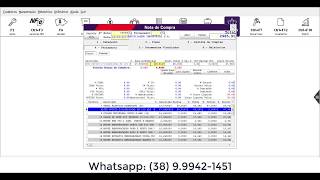
dentre outros requisitos 2 importando para o sistema um arquivo xml baixado em seu computador e 3 preenchendo as informações de uma nota manualmente neste treinamento mostraremos a opção número 2 clique em importar xml busca pelo arquivo baixado anteriormente e clique em abrir será exibido resultado da importação com a mensagem importação finalizado e as respectivas advertências público em sair este é o recurso nota fiscal de entrada ele apresenta na tela as informações contidas na nota é atalhos para outros recursos importantes no sistema perceba que no quadro fornecedor algumas informações estão na cor vermelha isso significa que
este fornecedor não está cadastrado no sistema para cadastrá lo clique no botão e cadastrar fornecedor confira as informações buscadas do próprio documento e clique em salvar na próxima aba estarão todos os produtos incluídos nesta nota desta vez temos três cores diferentes na lista de produtos os relacionados na cor preta já foram cadastrados pelo recurso nota fiscal de entrada em algum outro momento já os na cor azul são aqueles onde o sistema encontrou seu cadastro seja pelo código de barras ou de alguma outra maneira mas não foram relacionados ou nunca tiveram sua entrada feita através deste
recurso em vermelho são os produtos que o sistema não encontrou nenhuma relação ou que nunca foram cadastrados para cadastrá los então apresentaremos duas maneiras a primeira maneira clique duas vezes sobre o produto ou clique com o botão direito e escolha a opção relacionar produtos do fornecedor na tela buscar produtos após conferir o sistema se realmente não existe nenhum cadastro desse produto clique no botão novo produto em produtos confira as informações e complementa o cadastro com os demais dados se necessário mas a maneira mais prática é através do recurso cadastro rápido de volta à tela nota
fiscal de entrada selecione o produto no quadro abaixo cadastrar novos produtos escolho o grupo subgrupo unidade de medida para venda deste produto neste exemplo o n de unidade já no quadro ao lado se necessário utilizar alguma tributação específica para este produto basta habilitar a caixa e cms e fazer as alterações caso contrário deixa desmarcada para utilizar as informações da tributação fiscal padrão importante caso haja dúvidas fiscais recomendamos sempre verificar com o contador o responsável técnico de questões tributárias da empresa qual informação correta para cada situação clique no botão e cadastrar pronto a mensagem formar aqui
o cadastro automático deste produto foi relacionado o fornecedor e finalizado clico em sair é importante conferir se a unidade de medida informada no produto é a mesma em que ele será vendido por exemplo perceba que a unidade de medida do item 2 veio na nota do fornecedor como fd neste caso um fardo contendo oito unidades se a intenção for vendê los separadamente a unidade será preciso informar isso ao sistema para realizar este ajuste ou até a coluna que te de brody e verifique se a quantidade de produtos está correta caso não esteja clique aqui e
ajusta a informação certa este ajuste é importante para que o sistema possa por exemplo calcular o preço de custo e dar entrada com a quantidade correta de cada produto no estoque na próxima aba são mostradas as informações referentes ao transporte como modalidade do frete informações da transportadora veículo entre outras caso a legenda do quadro transportadora estiver na cor vermelha significa que ela não está cadastrada no sistema para adicioná la clique no botão mais na tela transportadora confira as informações buscadas do próprio documento e se necessário adicione outros dados e clique em salvar de volta à
tela da nota clique em salvar caso ainda exista produtos na cor azul o sistema mostrará a seguinte mensagem os produtos em azul foram relacionados sem considerar todos os dados considerando apenas os seus códigos de barras é que ao salvar o sistema irá vincular os códigos recebidos no xml com os respectivos produtos relacionados clico em sim seleciona as informações que devem ser atualizadas de acordo com a nota fiscal de entrada e clique em atualizar clique em ok caso a tributação fiscal de icms na nota de entrada esteja diferente da tributação na aba fiscal saída do cadastro
de um produto o sistema mostrará opção diferença do cadastro para visualizar os itens com diferença clique no botão de ficar dastry são exibidos aqui somente os itens da nota que possuem diferenças fiscais de icms no cadastro de produtos perceba que o item um código 54 neste exemplo está com o código de situação tributária cst diferentes nas colunas nota de entrada e cadastro de produto lembramos caso haja dúvidas fiscais recomendamos sempre verificar com o contador o responsável técnico de questões tributárias da empresa com a informação correta para cada situação em nosso exemplo faremos a atualização do
cadastro de produto com a mesma informação da cst da nota ou na aba cadastros e clique no botão produto clico em buscar e localiza o produto clique em ok de volta à tela produtos ou na aba fiscal em seguida na opção à esquerda saída clique no botão alterar o importante nesta tela são mostradas informações fiscais configuradas no sistema halteres somente com recomendação de um contador ou responsável técnico para alterá-las habilita a opção e cms e seleciono a situação tributária conforme a nota de entrada neste exemplo o cst 102 seu produto provavelmente terá outro código específico
clique em salvar na tela nota fiscal de entrada clique novamente em dificuldades dentro então é exibido a seguinte mensagem esta nota não possui itens diferentes do cadastro para finalizar clique em ok ao lançar a nota de entrada o sistema não alimenta quantidade em estoque as informações financeiras e os preços de custo e venda dos produtos caso pretenda trabalhar com essas informações no sistema deveremos realizá las individualmente para ajustar a quantidade de estoque clique no botão gerar entrada o sistema ajustar ao estoque conforme as quantidades de produtos de cada item da nota clico em automaticamente na
mensagem entrada gerado com sucesso clique em ok antes de gerar a compra é recomendável conferir as contas a pagar na aba cobrança na tela nota fiscal de entrada para ajustar o financeiro e colocar essas notas nas contas a pagar clique no botão gerar compra na mensagem compras gerada com sucesso clique em ok e por fim para ajustar os preços de custo e venda dos produtos clique no botão gerência de custos na tela gerência de custos e preço de venda nos preços de custo de cada item são mostrados nas colunas amarelas eo preço de venda nas
colunas vermelhas definir os preços e clique em salvar com base na nota fiscal de entrada cadastramos alimentamos o estoque geramos a conta a pagar para o financeiro e gerenciamos os preços de custo e venda dos produtos até mais